

SNS internetbankieren
Hebt u een betaalrekening bij de SNS bank? In dit artikel leggen wij uit hoe u bankiert via een persoonlijke omgeving op internet.
Beginnen met SNS internetbankieren
Inlogmogelijkheden
Inloggen bij 'Mijn SNS' kan op drie manieren: met een digipas, via de SNS App en met een zogeheten browsercode.
Digipas
De digipas is een apparaatje waarop u inlogt met een zelfbedachte pincode van vijf cijfers. Tijdens het internetbankieren moet u af en toe inloggen op de digipas en een code intypen. Op de digipas verschijnt dan een nieuwe cijferreeks. Die vult u in op de webpagina waarop u aan het internetbankieren bent. Langzamerhand stapt SNS af van de digipas. Nieuwe klanten ontvangen er dan ook geen meer.
SNS App
Op de computer inloggen bij 'Mijn SNS' kan ook met de SNS App. Die app moet dan op de smartphone of tablet staan.
Browsercode
Hierbij bedenkt u een vijfcijferige code om mee in te loggen bij ‘Mijn SNS’. U kunt een code aanmaken voor maximaal vier verschillende browsers. Dat is handig als u via verschillende apparaten wilt kunnen internetbankieren. Maak zo een browsercode aan:
- Ga naar de SNS-pagina 'Je browser aanmelden'.
- Lees de informatie over cookies en browsergeschiedenis.
- Klik op de knop Browsercode aanmaken.
- Bedenk een vijfcijferige code en klik op Browser aanmelden.
- Vul de vijf cijfers in.
- Klik op Volgende.
- Typ de code nog een keer.
- Klik op Volgende.
- Typ een gebruikersnaam.
- Klik op Volgende.
- Typ de naam die u uw apparaat geeft.
- Klik op Volgende.
- Klik op Betaalpas.
- Lees de informatie en klik op Volgende.
- Vul het rekeningnummer, pasnummer en geldigheid van uw bankpas in. Klik daarvoor eerst steeds in het desbetreffende veld.
- Klik op Volgende.
- Selecteer het e-mailadres waar de sterretjes in staan. Dit moet het e-mailadres zijn waarmee u bekend bent bij SNS.
- Klik op Volgende.
- Er is een beveiligingscode naar uw e-mailadres gestuurd. Open de mail, kopieer de beveiligingscode en vul de code in in het veld ‘Beveiligingscode’.
- Klik op Volgende.
- Er wordt ook een code gestuurd naar uw telefoon. Selecteer het telefoonnummer met sterretjes waarbij alleen de laatste twee cijfers van uw mobiele telefoonnummer zichtbaar zijn.
- Klik op Volgende.
- Er is een sms met beveiligingscode naar uw telefoon gestuurd. Open het bericht en vul de code in in het veld ‘Beveiligingscode’.
- Klik op Volgende.
- Onderteken met uw browsercode (de vijfcijerige code die u aan de start van dit proces hebt aangemaakt).
- Klik op Bevestigen.
Inloggen bij ‘Mijn SNS’
Hieronder leggen we de drie methoden uit waarmee u kunt inloggen. Kies de methode die u fijn vindt.
Inloggen met Digipas
Hebt u nog een geactiveerde digipas, log daar dan als volgt mee in:- Ga naar Snsbank.nl.
- Klik rechtsboven op Inloggen.
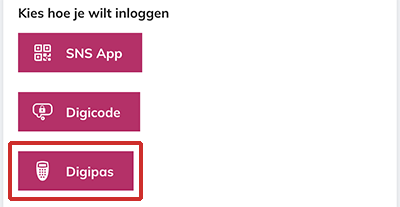
- Klik op Digipas.
- Vul het serienummer in dat op de achterzijde van uw digipas staat. Vul geen streepjes en spaties in.
- Zet eventueel een vinkje voor Onthoud mijn serienummer.
- Zet de digipas aan door het pijltje rechts naast de 0 even ingedrukt te houden.
- Voer op de digipas uw pincode in. Gebruik de pincode die hoort bij uw digipas.
- Op de webpagina ziet u zes paarse grote cijfers. Voer deze cijfers in op de digipas. Let op dat deze cijferreeks altijd met een 0 begint.
- Direct nadat u het laatste cijfers hebt ingedrukt, verschijnt op het scherm van de digipas een nieuwe cijferreeks. Klik in het veld 'Antwoord' en typ de cijfers die op de digipas staan.
- Klik op Inloggen.
Inloggen met app SNS Mobiel Bankieren
Log als volgt in met de app SNS Mobiel Bankieren:
- Ga naar Snsbank.nl.
- Klik rechtsboven op Inloggen.
- Klik op SNS App.
- Open de app SNS Mobiel Bankieren op uw mobiele apparaat, maar log nog niet in.
- Tik rechtsboven op het pictogram van de QR-code.
- Richt de camera op het beeldscherm van de computer.
- Log tot slot in bij de app.
Mijn SNS opent in de browser.
Inloggen met browsercode
Log zo in met de browsercode:
- Open het internetprogramma (de browser) waarvoor u de browsercode hebt aangemaakt.
- Ga naar Snsbank.nl.
- Klik rechtsboven op Inloggen.
- Typ de vijf-cijferige browsercode.
- Klik op Inloggen.
Overzicht van uw rekeningen
Bij- en afschrijvingen bekijken
We gaan nu van een rekening het overzicht bekijken van alle bij- en afschrijvingen.
- Klik in het overzicht op de naam van een rekening. Bijvoorbeeld Privérekening.
- De bij- en afschrijvingen komen in beeld. Als u naar beneden gaat op de pagina, gaat u steeds verder terug in de tijd.
- Klik op een bij- of afschrijving.
- De details daarvan komen in beeld. Klik het venster met details weg via het kruisje, rechts van 'Details'.
- Bent u op zoek naar een specifieke bij- of afschrijving, klik dan boven de lijst met bij- en afschrijvingen op de knop Zoeken & filteren.
- Klik in het veld ‘Naam, omschrijving of rekeningnummer’ en typ waarop u wilt zoeken. Bijvoorbeeld ‘Jumbo’ als u wilt zoeken naar alle afschrijvingen bij de supermarkt.
- Tijdens het typen verschijnen de resultaten.
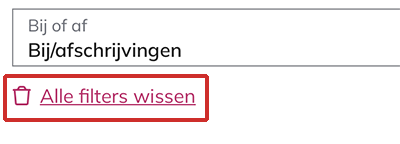
- Bent u klaar met zoeken, klik dan op Alle filters wissen zodat het complete overzicht van bij- en afschrijvingen weer in beeld komt.
Geld overmaken
Wilt u geld overmaken van een betaalrekening naar de rekening van iemand anders?
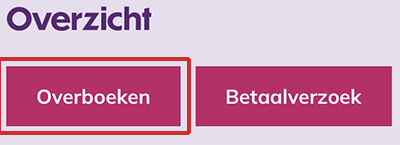
- Klik bovenin op de knop Overboeken.
- Let op dat onder ‘Van’ de juiste rekening staat geselecteerd. Is dit niet het geval, klik er dan op en klik op een andere rekening.
- Klik in het veld met het euroteken en typ het bedrag dat u wilt overmaken. Zet centen in het vak achter de komma.
- Klik in het veld 'Naam ontvanger' en typ de voorletter en achternaam van de ontvanger.
- Klik in het veld ‘Rekeningnummer' en typ het IBAN (rekeningnummer) van de ontvanger.
- Klik eventueel op Betalingskenmerk als u een acceptgiro met betalingskenmerk hebt.
- Klik in het veld 'Omschrijving' en typ de omschrijving. Bijvoorbeeld een factuurnummer of de aanleiding van de overboeking. Hebt u eerder gekozen voor 'Betalingskenmerk'? Typ dan het betalingskenmerk en eventueel een extra omschrijving.
- 'Inplannen voor' staat automatisch ingevuld op ‘Vandaag – Eenmalig’. Maar u kunt de overschrijving op een andere datum of vaker automatisch uitvoeren, bijvoorbeeld maandelijks.
- Klik daarvoor op het pictogram van de kalender
 .
. - De overboeking vaker uitvoeren? Klik op het pijltje achter eenmalig en kies de frequentie, bijvoorbeeld Elke maand.
- De overboeking niet vandaag, maar op een andere datum uitvoeren? Klik op de kalender achter de datum en kies de gewenste datum.
- Klik op Opslaan.
- Klik daarvoor op het pictogram van de kalender
- Zijn alle gegevens ingevuld, dan hebt u twee opties: klik op Opslaan, nog een overboeking om na deze betaalopdracht nog een betaalopdracht in te voeren of klik op Overboeken om de betaalopdracht uit te voeren. Wij klikken nu op Overboeken.
- U komt nu in het controlescherm van de overschrijvingen die klaarstaan. Door te klikken op het pijltje rechts van een aangemaakte overboeking kunt u de opdracht bekijken en aanpassen via Terug naar overboeking.
- U ondertekent met dezelfde methode als u bent ingelogd. Dus via de Digipas, de QR-code in de app of de browsercode. Gebruik de aangereikte methode, of kies een andere via Anders ondertekenen.
- Klik op Ondertekenen.
- De opdracht is verzonden en u ziet nogmaals welke betaalopdracht u hebt gedaan. Klik op Klaar.
Uitloggen
Bent u klaar met internetbankieren, dan is het verstandig om uit te loggen. Klik daarvoor rechtsboven op Uitloggen.