

Picasa: bibliotheek en viewer gebruiken
Mededeling
Het hoofdmenu
Als u Picasa opent ziet u een venster bestaande uit drie delen:
- De mappenlijst
In de mappenlijst ziet u uw mappen en albums. Mappen komen overeen met de bestaande (foto)mappen op uw pc. Albums zijn virtuele verzamelingen van uw foto's die u zelf samenstelt. - Het miniaturenoverzicht
In het miniaturenoverzicht ziet u alle foto's die in de Bibliotheek van Picasa voorkomen, gerangschikt per map en album. - Het fotovak
Het fotovak is een verzameling knoppen waarmee u handelingen kunt uitvoeren voor een of meer geselecteerde foto's.
Stap 1: Sortering veranderen
Standaard worden de mappen getoond in volgorde van aanmaakdatum. U verandert deze sortering als volgt:
- Klik op de knop

- Selecteer uit het menu de gewenste optie. U hebt de keus uit:
- Sorteren op aanmaakdatum;
- Sorteren op recente wijzigingen;
- Sorteren op formaat;
- Sorteren op naam.
U ziet dat de mappenlijst anders gesorteerd wordt.
Stap 2: Ster aan een foto toevoegen
Foto's die u mooi, bijzonder of anderszins de moeite waard vindt, kunt u een ster geven. Daardoor kunt u ze gemakkelijk terugvinden. U markeert een foto als volgt met een ster:
- Klik op een foto.
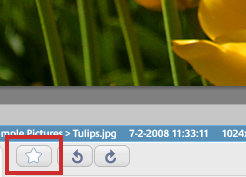
- Klik daarna onderaan op de knop Ster.
U kunt ook meerdere foto's tegelijk van een ster voorzien:
- Houd de Ctrl-toets ingedrukt en klik op een foto. Doe dit voor elke foto die u wilt selecteren.
- Klik daarna op de knop Ster in het fotovak.
In het miniaturenoverzicht ziet u dat de foto's gemarkeerde foto's rechtsonder zijn voorzien van een klein sterretje. Wilt u de ster weer weghalen dan volgt u dezelfde procedure als hierboven beschreven.
Stap 3: Foto's met een ster terugvinden
Alle foto's die u een ster geeft worden automatisch in het album 'Foto's met een ster' geplaatst. U vindt dit album terug links in de mappenlijst, onder 'Albums'. Let wel op: als u nog geen enkele foto hebt gemarkeerd met een ster, bestaat dit album nog niet.
Een andere mogelijkheid om alle foto's met ster te bekijken is door te klikken op het filter ster. U vindt de filters bovenin het Picasavenster, ongeveer in het midden. Klik op het filter ster om dit te activeren. Klik nogmaals om het filter weer uit te zetten.
Let op: Picasa toont alle foto's met ster. Maar als u een foto zowel in een map als in een (of meerdere) albums hebt gestopt, ziet u dezelfde foto verschillende keren terug in het gefilterde overzicht.
Stap 4: Werken met de viewer
Picasa 3 heeft als extraatje een fotoviewer waarmee u foto's kunt bekijken zonder dat u Picasa hoeft te starten. U klikt vanuit de Verkenner op een foto en de Viewer (met handige opties) wordt geopend. Gebruikt u liever de standaardviewer van Windows dan kunt u de Picasa viewer ook uitzetten.
Met de viewer kunt u snel de volgende zaken uitvoeren:
- Sterren aan foto's toekennen;
- In- en uitzoomen met behulp van uw muiswiel;
- Foto's roteren;
- Picasa 3 openen om de foto te bewerken;
- Foto's naar een webalbum verzenden;
- Foto's e-mailen;
- Foto's afdrukken.
Stap 5: De viewer aan- of uitzetten
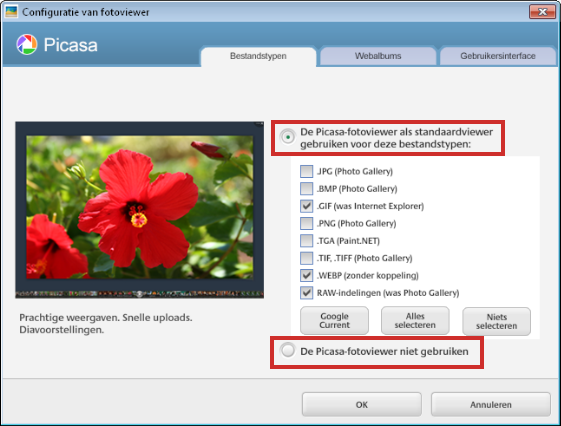
- Klik op Start > Alle programma's > Picasa 3 > Picasa 3 Foto-viewer configureren. (Hebt u Picasa al open staan, dan klikt u op Extra > Fotoviewer configureren). Gebruikt u Windows 8, dan opent u het programma via de tegel op het Startscherm of via het Bureaublad.
- Zorg ervoor dat de optie Picasa-fotoviewer gebruiken als standaard viewer voor deze bestandstypen is geselecteerd als u de viewer wilt gebruiken. Wilt u dat niet selecteer dan de optie De Picasa-fotoviewer niet gebruiken.
- Klik op OK.
Stap 6: De viewer gebruiken
Dubbelklik op een willekeurige foto in de Verkenner. De afbeelding wordt geopend in de Picasa viewer: de achtergrond wordt wat donkerder, de foto verschijnt in het midden en onderaan ziet u een werkbalk. Als u de viewer wilt afsluiten, drukt u simpelweg op de Esc-toets, of u klikt op het kruisje rechtsboven.
Met de knoppen in de menubalk kunt u de volgende handelingen uitvoeren:
- Klik op het plusje om in te zoomen.
- Kllik op het minnetje om uit te zoomen.
- Klik op de knop 1:1 om de foto weer te geven op ware grootte.
- De knop Bewerken in Picasa, opent het programma.
- Met de beide pijlknoppen (naar links en rechts) kunt u naar de vorige of volgende foto navigeren.
- De ronde knop met het driehoekje start een diashow.
- Klik op Uploaden als u de foto snel naar een webalbum wilt sturen.
- Met de volgende twee knoppen draait u de foto een kwartslag, linksom of rechtsom.
- Klik op de knop met de ster om een ster aan uw foto toe te voegen.
- Klik op de laatste knop en er verschijnen meer opties in beeld. U kunt onder meer kiezen voor Afdrukken of E-mail.