

Skype gebruiken (Windows)
 Gebruik het programma Skype om via de computer te (video)bellen en chatten. Het is handig, gratis en werkt goed binnen Windows 10 en 11.
Wat is Skype?
Skype is een bekend programma om mee te chatten en te videobellen. Dat is tegenwoordig iets heel normaals via de laptop, tablet of smartphone. Maar in 2003, toen de basis werd gelegd voor Skype, was het nog nieuw. Bellen naar het buitenland was duur, en (video)bellen via Skype niet, dus het programma werd populair.
Skype kan gebruikt worden voor het volgende: videogesprekken voeren (met een webcam en microfoon), bellen (met een headset met oortelefoon en microfoon) en chatten via het toetsenbord.
Nodig om Skype te gebruiken
Om te skypen, is een computer nodig met Windows 10 of 11 en een internetverbinding. Skype heeft ook apps voor op mobiele apparaten, maar die vallen buiten dit artikel. Laptops zijn meestal voorzien van een camera en microfoon, waarmee Skype te gebruiken is. Om te videobellen op een vaste computer hebben gebruikers een losse webcam nodig en een headset (koptelefoon met microfoon). Om te bellen op een vaste computer is alleen een headset al genoeg. Chatten gaat gewoon via het toetsenbord.
Om Skype te gebruiken, moet u inloggen. Het programma is van Microsoft, dus u kunt inloggen met uw Microsoft-account (bijvoorbeeld Hotmail of Outlook.com). Hebt u dit niet, of wilt u dit niet? Maak een nieuw account aan. Lees hoe dat moet in het artikel 'Microsoft-account aanmaken'.
Nieuwe gebruiker
In dit artikel gaan we er vanuit dat u Skype nog niet eerder hebt gebruikt. We omschrijven daarom de stappen zoals die bij het eerste gebruik worden doorlopen. Op sommige apparaten staat Skype standaard al geïnstalleerd. Staat Skype niet op uw computer? Dan moet u het eerst downloaden. Lees hoe u dat kunt doen in de tip 'App downloaden in Windows'.
Skype starten
Start Skype:
- Klik op de Startknop > Skype.
- Klik op de knop Doe mee om van start te gaan en vul uw gebruikersnaam en wachtwoord in.
- Ziet u wel een accountnaam, maar is het niet de goede? Klik dan op Een ander account gebruiken.
Als u Skype een volgende keer opent, wordt u (waarschijnlijk) automatisch ingelogd. Is dit niet het geval, log dan weer opnieuw in.
Profielafbeelding kiezen
Stel een profielfoto in. Zo zien andere mensen wie ze voor zich hebben in de lijst met contactpersonen. Het is natuurlijk niet verplicht. Klik op Overslaan als u niks wilt instellen. Zo wel, doe het volgende:
- Klik op Foto uploaden.
- Navigeer naar de gewenste map en selecteer de afbeelding die u wilt gebruiken.
- Klik op Openen.
- Tevreden? Klik op Doorgaan.
- Niet tevreden? Klik op Foto verwijderen. Herhaal de eerdere stappen.
Audio en luidsprekers testen
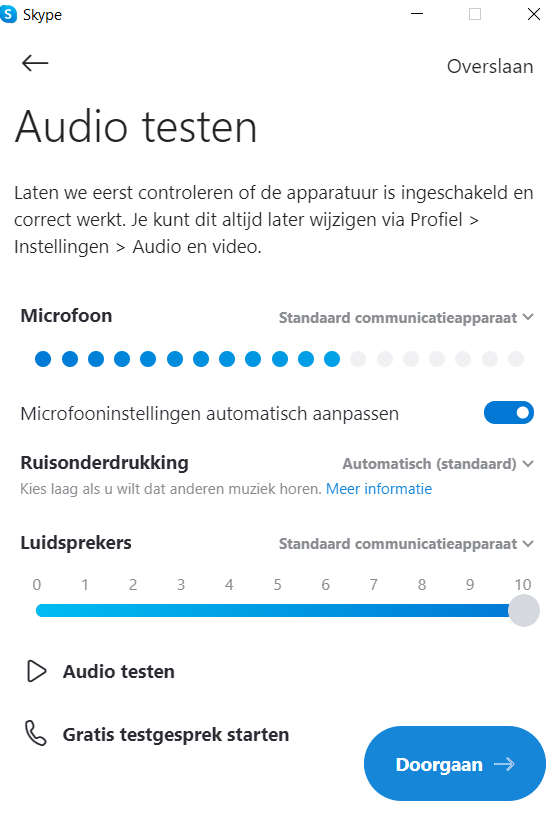
Test de werking van de microfoon en luidsprekers. Zo weet u zeker dat andere mensen u horen en andersom. Klik op Overslaan als u dit niet wilt testen.
- Test de microfoon: spreek een of meerdere woorden uit. De bolletjes onder Microfoon geven aan of dit geluid wordt opgepikt.
- Test de luidspreker: klik op Audio testen. Het belsignaal van Skype moet nu te horen zijn. Klik eventueel op Gratis testgesprek starten om een proefgesprek te voeren met een computer.
- Werkt alles naar behoren? Klik op Doorgaan.
Video testen
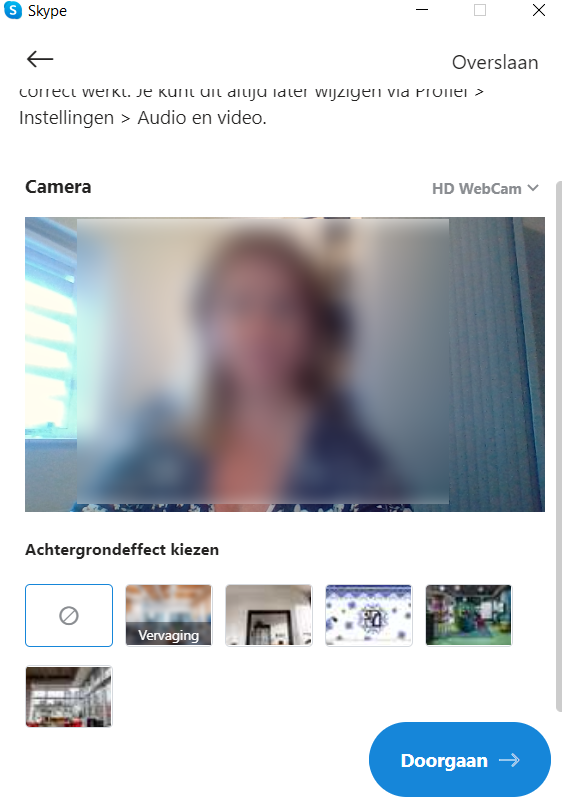
Tijd om de video-instellingen te testen. Zo weet u zeker dat anderen u kunnen zien tijdens het videobellen. Gaat u alleen 'gewoon' bellen of chatten, dan kunt u dit onderdeel overslaan. Klik daarvoor op Overslaan. Wilt u het wel testen, doe het volgende:
- Controleer of u goed in beeld bent. Verschuif eventueel de webcam of pc om beter in beeld te komen.
- Wilt u niet dat anderen de kamer waarin u videobelt zien? Klik onder 'Achtergrondeffect kiezen' op een van de andere achtergronden. Probeer er gerust een paar uit. Toch liever de echte achtergrond? Klik op het vlak met een cirkel met een streep erdoor.
- Klik op Doorgaan als alles goed is.
De indeling van Skype
Wanneer Skype opent, ziet u het volgende:
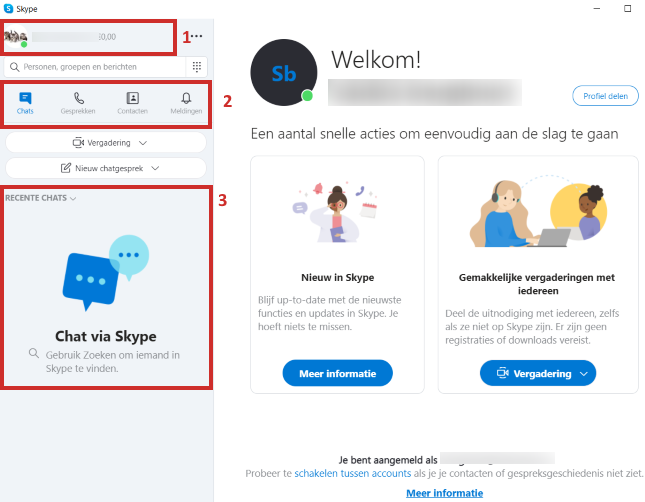
De belangrijkste onderdelen zijn:
- Uw Skypenaam. Klik hierop om toegang te krijgen tot uw profielgegevens en om uw status aan te passen.
- De zoekbalk. Typ hierin om een persoon, groep of bericht te zoeken.
- De knoppen voor chats, gesprekken, contacten en meldingen.
- Een overzicht van recente gesprekken en de bijbehorende contactpersonen. Als u net begint met skypen, is het overzicht leeg.
Personen zoeken en een chatgesprek beginnen
- Klik in het linkermenu in de zoekbalk en typ de naam van de persoon die u zoekt.
- Druk op de Enter-toets.
- Een overzicht van personen met gezochte naam komt in beeld. Staat de betreffende persoon erbij? Klik op de naam van de persoon.
- Typ een persoonlijk in het rechtervenster.
- Klik op de ronde blauwe knop met het pijltje (Bericht verzenden).
Het bericht is verzonden. De desbetreffende persoon moet het gesprek eerst accepteren voordat jullie verder contact kunnen leggen via Skype. Dat geldt andersom ook, als iemand u een bericht stuurt, moet u dat eerst accepteren. Onbekenden zijn te blokkeren.
Contactpersonen bellen
De personen aan wie u een berichtje hebt gestuurd, komen in uw lijst met contactpersonen te staan. Als er bij hun naam een groen rondje met een vinkje staat, zijn ze online en kunt u ze bellen.
- Klik in het linkerdeel van Skype op Contacten.
- Klik op de naam van de contactpersoon.
- Klik in het rechtervenster op de blauwe knop met videocamera of telefoon.
- De verbinding wordt gemaakt en mogelijk wordt uw oproep beantwoord. Als u iemand opbelt, hoort u een 'toon' alsof de telefoon overgaat. Als uw contactpersoon opneemt, kunt u met elkaar praten.
- Klik op de afbeelding van de rode telefoon om op te hangen.
Hebt u vaker met iemand gechat of ge(video)beld? Klik op de naam van een contactpersoon om de gespreksgeschiedenis met hem of haar te zien.
Status aanpassen
Linksboven in het programma ziet u uw Skypenaam met links daarnaast uw profielfoto of initialen met een groen rondje. Dat is uw status. Er staat of u online (actief) bent of afwezig. U bent standaard online (actief), maar kunt de status natuurlijk veranderen als u even weggaat of bezig bent.
- Klik op het groene rondje.
- Klik in het nieuwe menu op Actief en kies een andere status, zoals ‘Afwezig’ of ‘Niet storen’. Met ‘Onzichtbaar’ denken andere mensen dat u offline bent.
Instellingen bekijken
Pas in de Instellingen van alles aan.
- Klik naast uw profielnaam en status op de knop met de drie stipjes.
- Klik op Instellingen.
Kies bijvoorbeeld een andere profielfoto of wijzig uw geboortedatum. Of regel dat Skype tegelijk met Windows opstart Windows en kies via ‘Vormgeving’ een ander thema (uiterlijk van Skype). Pas via ‘Audio en video’ de instellingen van microfoon en camera aan als dat nodig is. Ook de onderdelen ‘Berichten’ en ‘Meldingen’ zijn de moeite waard eens te bekijken en eventueel aan te passen.
- Tevreden? Sluit de instellingen via het kruisje rechtsboven in het venster.
Afsluiten
Het programma is duidelijk opgezet en heeft nog veel meer mogelijkheden dan we hier bespreken. Het beste is om alles op uw gemak eens uit te proberen. Sluit daarna de sessie af:
- Klik op het pictogram van drie stipjes.
- Klik op Afmelden.
- Klik op Ja om af te sluiten en de account- en toepassingsinstellingen te onthouden op deze computer.
- Klik op Nee als u deze informatie wilt wissen.