

Picasa: een filmpje maken
Een goed en gratis fotobewerkingsprogramma is Picasa 3, ontwikkeld door Google. In dit artikel leest u hoe u op een Windows-computer een filmpje maakt van uw foto's.
Mededeling
Nog niet zo bekend met Picasa?
Nog niet veel ervaring met het programma Picasa? Dan is het raadzaam om eerst het artikel 'Picasa: bibliotheek en viewer gebruiken' te lezen. Hebt u Picasa niet op uw computer staan, dan kunt u het programma niet meer downloaden. Alleen huidige gebruikers kunnen het programma blijven gebruiken.
Klik op Start > Alle programma's > Picasa 3 > Picasa 3 om het programma te openen
Stap 1: Picasa Filmmaker openen
- Open Picasa via Start > Alle programma's > Picasa.
- Selecteer de map waarin de foto's staan waarvan u een filmpje wilt maken. Als u alle foto's uit de map wilt gebruiken, klik dan links op de map om deze te selecteren. Wilt u slechts een aantal foto's uit de map gebruiken, selecteer de foto's dan één voor één door de Ctrl-toets ingedrukt te houden en op de foto's te klikken.
- Klik op het icoon 'Filmpresentatie maken'
 . Het tabblad 'Filmmaker' wordt geopend en u kunt starten met het maken van de film.
Stap 2: Tekst op titeldia aanpassen
Stap 3: Overige instellingen regelen
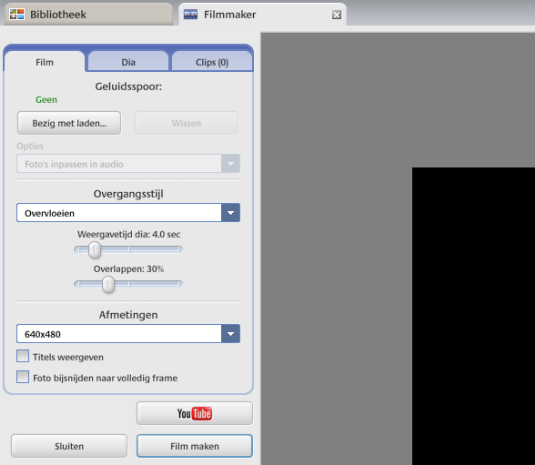
De overige instellingen regelt u op het tabblad 'Film'. Een nadeel van Picasa Filmmaker is dat deze instellingen gelden voor de hele film. U kunt ze dus niet per dia verschillend instellen.
- Als u muziek wilt invoegen klikt u op de knop Bezig met laden en selecteert een muziekbestand. Picasa ondersteunt mp3 en wma.
- Onder 'Overgangsstijl' selecteert u de manier waarop de foto's in elkaar overlopen.
- Door middel van het schuifje onder 'Weergavetijd dia' regelt u de tijd dat de foto's in beeld zijn.
- Onder 'Afmetingen' selecteert u de grootte (in pixels) van de uiteindelijke film.
- Als u een vinkje plaatst bij Titels weergeven verschijnen de titels van de foto's in het filmpje. Dat gebeurt natuurlijk alleen als u in Picasa de foto's hebt voorzien van een titel.
- Plaatst u een vinkje bij foto bijsnijden naar volledig frame dan worden alle foto's even groot gemaakt. Daarmee voorkomt u zwarte balkjes in uw film.
Stap 4: Uw film alvast bekijken
Stap 5: Film afronden
Is uw film klaar klik dan op de knop Film maken. Picasa maakt de film: dit kan enige tijd duren, afhankelijk van het aantal foto's dat u hebt gebruikt. Een voortgangsbalk vertelt u hoever u bent. Als de film klaar is wordt deze automatisch afgespeeld. Klik linksboven op de knop Terug naar bibliotheek. U ziet dat er onder Google projects een nieuwe map is gemaakt, 'Google Movies'. Daarin vindt u de gemaakte film (en toekomstige films) terug. Wilt u een bestaande film bewerken, dubbelklik dan op de bewuste film en klik daarna op de knop Bewerken. Voer uw wijzigingen door en klik ten slotte weer op Film maken. Picasa vraag of u de bestaande film wilt vervangen of een nieuwe wilt maken.
Als u uw films buiten Picasa wilt bekijken, of bijvoorbeeld wilt branden op cd, vindt u ze in de map '(Mijn) Afbeeldingen\Picasa\Google Movies'.
Opmerkingen
- Als u een foto niet wilt gebruiken in de film klik dan op de bewuste foto en klik daarna op het rode kruisje. De foto wordt dan verwijderd.
- U kunt de volgorde van de foto's veranderen door een foto naar links of rechts te slepen.