

De Verkenner (Windows 7)
Met de Verkenner kunt u de bestanden op uw computer opzoeken ('verkennen'). Het is het aangewezen programma om uw documenten te ordenen en terug te vinden. Hoe werkt dit programma nu eigenlijk precies en wat kunt u ermee?
Ander besturingssysteem?
In dit artikel bespreken we de Verkenner in Windows 7.
- Hebt u Windows 10? Lees dan het artikel 'De Verkenner (Windows 10)'.
- Hebt u Windows 8.1? Lees dan het artikel 'De Verkenner (Windows 8.1)'.
Wat is de Verkenner?
Waar vind ik de Verkenner?
De Verkenner zit 'verstopt' in het Start-menu.
- Klik met de muisaanwijzer op de knop Starten > Alle Programma's > Bureau-accessoires.
- U ziet Windows Verkenner ertussen staan. Klik erop om het programma te openen.
Wilt u de Verkenner sneller openen? Dan hebt u een paar opties:
- Gebruik de toetscombinatie Windows+E. Druk de Windows-toets in en houd deze ingedrukt. Druk vervolgens de E-toets in en de Verkenner wordt gestart. Laat de toetsen nu los.
- Rechtsklik op de knop Starten en klik vervolgens op Windows Verkenner openen.
Tip: Houdt u van snelkoppelingen op uw Bureaublad, maak er dan ook een naar de Verkenner. Dan hoeft u alleen hier maar op te dubbelklikken om de Verkenner te openen.
- Klik op Starten > Alle Programma's > Bureau-accessoires.
- Klik met de rechtermuisknop op Windows Verkenner.
- Klik dan op Kopiëren naar en vervolgens op Bureaublad.
Uiterlijk van de Verkenner
De Verkenner opent standaard de map Bibliotheken. Bibliotheken zijn verzamelingen van soortgelijke bestanden. Die kunnen overal op uw computer staan. In een Bibliotheek worden ze allemaal bij elkaar getoond.
U ziet twee deelschermen. Links staat een overzicht van de mappen op uw computer. Rechts ziet u de inhoud van de geselecteerde map. Als u bijvoorbeeld links op Afbeeldingen klikt, ziet u rechts de inhoud van die map. U kunt de bestanden in de map openen door erop te dubbelklikken.
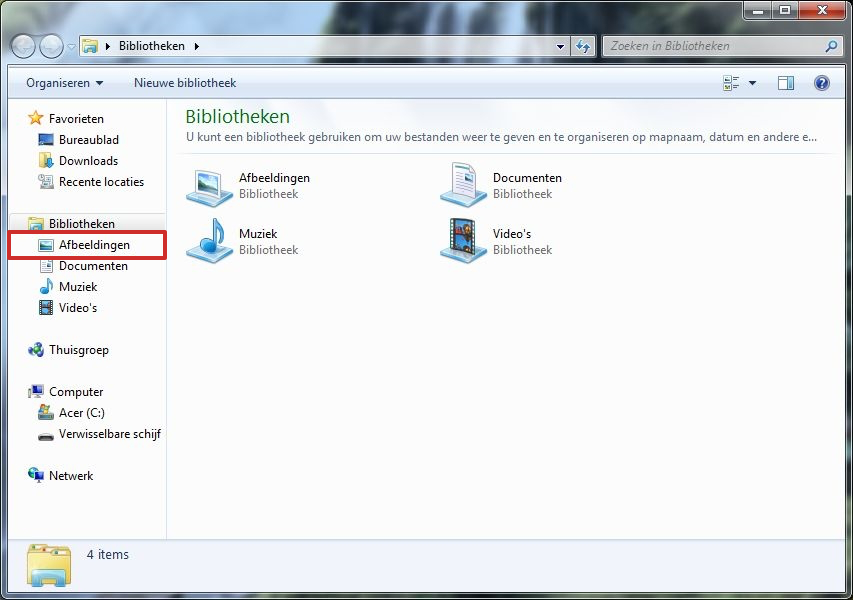
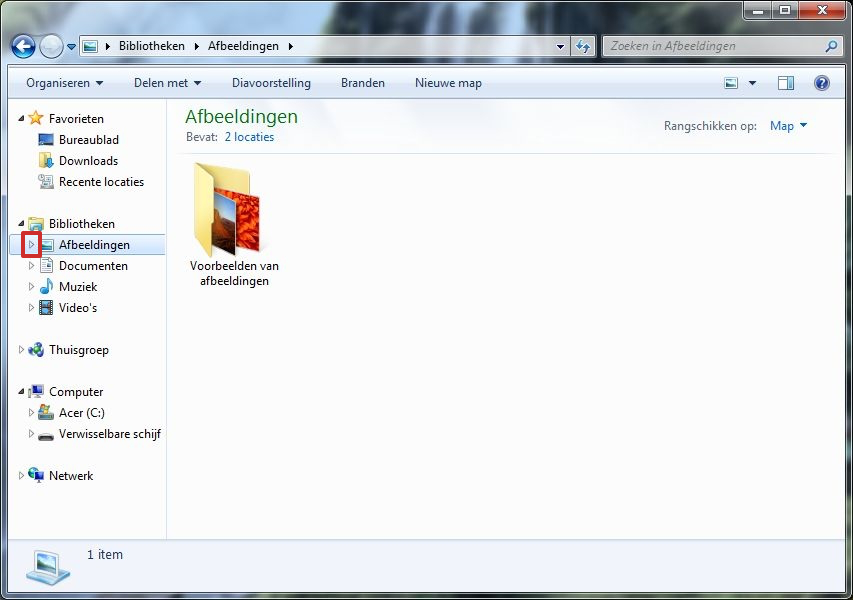
Open en dicht
In het linkervenster staan driehoekjes voor de namen van de mappen. Een transparant driehoekje betekent dat er onderliggende mappen zijn. Een zwart driehoekje betekent dat de onderliggende mappen zijn uitgeklapt. Klik bijvoorbeeld op het driehoekje voor 'Afbeeldingen'. U ziet dat de map 'Mijn Afbeeldingen' onderdeel is van de Bibliotheek 'Afbeeldingen'.
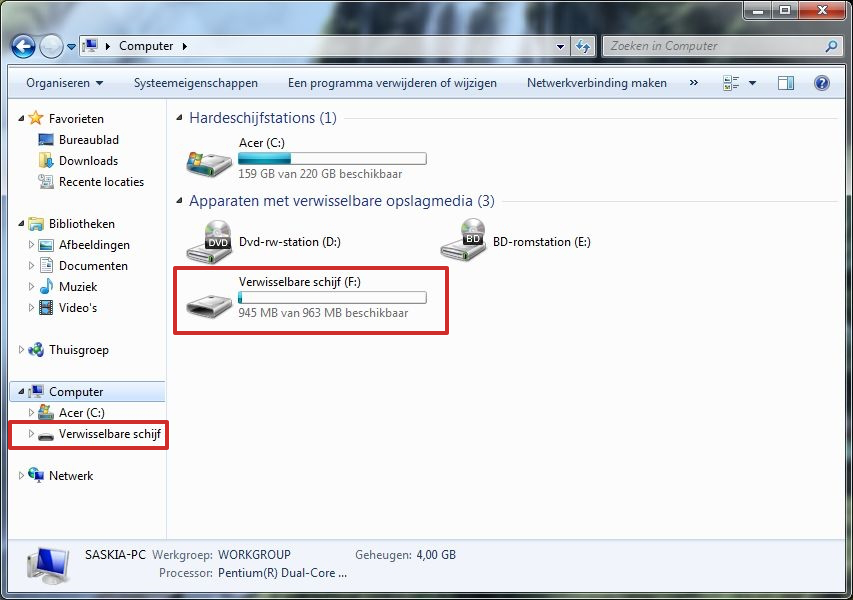
Alle schijven
U ziet alle schijven van de computer met de bijbehorende letter erachter. De harde schijf heeft meestal de letter C. Als u een USB-stick hebt aangesloten, dan komt deze met een andere letter in dit rijtje te staan. Een USB-stick wordt in de Verkenner getoond als Verwisselbare schijf.
Weergave-opties
Klik rechtsboven in de Verkenner op het pijltje rechts van het pictogram 'Weergave wijzigen' (zie de afbeelding rechts). U ziet een lijstje met weergaveopties voor de bestanden, zoals 'Grote pictogrammen', 'Kleine pictogrammen' en 'Lijst'. Klik bijvoorbeeld op Extra grote pictogrammen. De bestanden worden nu als extra grote pictogrammen getoond.
U kunt ook de eigenschappen van de bestanden zichtbaar maken. Klik hiervoor opnieuw op het pijltje naast het pictogram 'Weergave wijzigen' en vervolgens op Details. U ziet nu de details van de bestanden in beeld, zoals de datum waarop het is gemaakt en de grootte. Zo kunt u zelf uw favoriete weergave kiezen. Belangrijk: dit moet u voor elke map opnieuw instellen.
De Verkenner in beeld
In voorgaande paragrafen kon u lezen hoe u mappen open- en dichtklapt en hoe u de weergave van bestanden kunt wijzigen. Wij laten in onderstaande video zien hoe dit in zijn werk gaat.
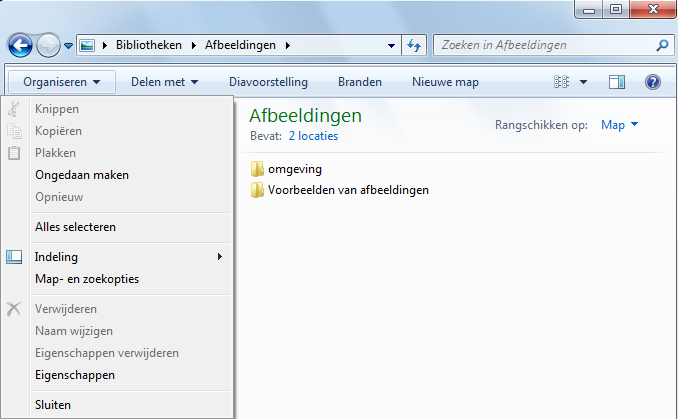
Organiseren
Bovenin de Verkenner vindt u nog meer opties. Met de optie 'Nieuwe map' maakt u snel een nieuwe map.
Linksboven in de Verkenner ziet u de knop 'Organiseren'. Onder die knop gaan een paar handige opties schuil. U vindt er de mogelijkheid om bestanden te 'Knippen', 'Kopiëren' en 'Plakken'. Met de opties 'Ongedaan maken' en 'Opnieuw' kunt u de laatste uitgevoerde actie ongedaan maken respectievelijk opnieuw uitvoeren. De hele inhoud van een map selecteert u met de optie 'Alles selecteren'. Klik op 'Verwijderen' om een geselecteerd bestand of geselecteerde map te verwijderen. Klik ten slotte op 'Naam wijzigen' om de naam te veranderen van een geselecteerd(e) bestand of map.
Nu bent u op de hoogte van de belangrijkste onderdelen van de Verkenner. Bekijk ze op uw gemak en ontdek de vele mogelijkheden ervan!