

Een programma verwijderen

Niveau
Besturingssysteem Windows 7
Publicatiedatum 9 januari 2012
Gewijzigd op 3 januari 2013
Auteur SB
Waardering
(611 stemmen)
Via internet zijn er talloze programma’s te downloaden. Soms hebt u een programma eigenlijk niet meer nodig. Dan kunt u het van de computer verwijderen. Er is maar één juiste manier om dat te doen.  

Verwijderen via het Configuratiescherm

Veel mensen denken dat een programma verwijderd kan worden door de koppeling in het Startmenu weg te gooien of door het programma via de Verkenner te verwijderen. Dit is echter niet juist. Sommige programma’s worden geleverd met een deïnstallatie-programma. Omdat dit niet geldt voor alle software, bespreken we in dit artikel de enige manier waarop u alle programma’s kunt verwijderen: via het Configuratiescherm. Alle programma’s worden op soortgelijke manier verwijderd. Wij verwijderen bij wijze van voorbeeld het programma IrfanView. Als u echter een ander programma wilt verwijderen, gaat dit op dezelfde manier.

Stap 1: Het Configuratiescherm

Windows heeft een ingebouwde toepassing om programma's te verwijderen 'volgens het boekje'. U kunt in principe elk programma dat is geïnstalleerd, van de pc verwijderen. Wel geldt er: weg is weg. U kunt het programma na verwijdering niet meer gebruiken. Hebt u spijt van het verwijderen, dan moet u het  programma opnieuw downloaden van internet of installeren vanaf de dvd of cd-rom. Zo verwijdert u een programma:

  • Klik op StartConfiguratiescherm.
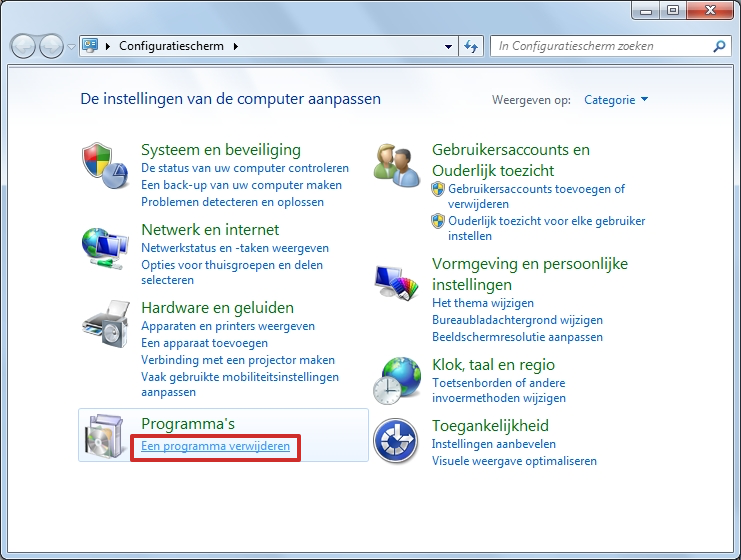
  • U ziet een lijst met taken. Klik op Een programma verwijderen (ziet u dit niet, klik dan eerst rechtsboven achter 'Weergeven op' op Categorie)
  • Geef desgevraagd aan Gebruikersaccountbeheer toestemming om door te gaan.  

Stap 2: Programma selecteren

  • Windows stelt nu een lijst samen van alle programma’s die op uw computer staan. Zoek het programma dat u wilt verwijderen. Klik op de programmanaam. In dit voorbeeld verwijderen we het programma IrfanView.
  • Klik op Verwijderen/wijzigen.

Opmerking: soms staat een programma niet in deze lijst. Zoek dan op internet informatie over hoe u het programma kunt verwijderen, door te zoeken op de trefwoorden 'naam van het programma' plus 'verwijderen', 'delete' of 'deinstall'. Soms is er bijvoorbeeld een speciale removal tool (verwijderinstrument) nodig.

Stap 3: Verwijderen bevestigen

  • Het verwijderen gaat van start. Vrijwel elk programma wordt op dezelfde wijze verwijderd. U moet enkele malen bevestigen dat u het programma echt wilt verwijderen.
  • Verder volgt u de instructies door bijvoorbeeld enkele malen op Next of Volgende te klikken.
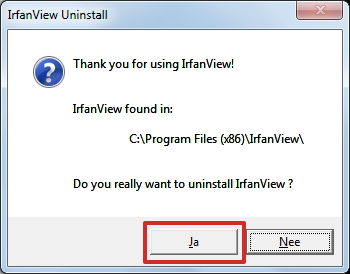
  • Windows vraagt in dit voorbeeld om de verwijdering te bevestigen. Klik in dit venster op Ja.
  • IrfanView is een simpel programma dus u hoeft verder niks te doen. U krijgt alleen een venster ter bevestiging te zien. Klik op OK om dit te sluiten.
  • Soms zult u de computer opnieuw moeten starten om de verwijdering te voltooien.
Tip: Verwijder alleen programma’s waarvan u zeker weet wat ze precies doen. Zoek ze desnoods even op via Google als u een programma niet direct kunt thuisbrengen. Veel geluidskaarten hebben bijvoorbeeld hulpprogramma’s met onduidelijke namen. Als u per ongeluk zo’n programma verwijdert, zal de geluidskaart het niet meer doen en moet u het programma opnieuw opzoeken en installeren. Dat is zonde van de moeite.

Hoe waardeert u dit artikel?

Klik op de sterren om dit artikel te waarderen:
 -/5

Wilt u reageren op het artikel?

Reacties onder artikelen kunnen helaas niet door de redactie van SeniorWeb worden beantwoord.
Wilt u graag antwoord van SeniorWeb, stel uw vraag dan aan PCHulp (bij technische vragen) of aan de Ledenadministratie (bij vragen over het lidmaatschap).

SeniorWeb-leden vinden van dit artikel

Door Blackrose op zaterdag 1 december 2012 om 11:56:
De beste manier om een programma volledig van je PC te verwijderen is: Revo uninstaller. Met deze uninstaller kan je zien waar het te verwijderen programma allemaal aanhangt, zodat je zelf kan selecteren wat je wilt verwijderen. m.r.gr. Michel
Door TvdMolen op zondag 17 juni 2012 om 10:09:
Ja. Ik heb de volgende vraag. Hoe kan ik de gegevens geschiedenis van updates verwijderen. Er staan momenteel 1650 meldingen ervan op mijn computer. T.v.d.Molen molentvd@quicknet.nl
Door Keesmobiel op maandag 16 januari 2012 om 08:10:
Als ik de andere recensies lees, is wat ik wilde schrijven eigenlijk mosterd na de maaltijd. Over Revo Uninstaller wil ik wel iets toevoegen. Een uitstekend gratis programma, heeft leuke opties. Verwijdert ook programma's die geen uninstaller in het pakket hebben. Heeft waarschijnlijk een eigen uninstalleer programma. Een beperking, het "ziet" allen programma's die in Windows\Program Files (x86) staan. Maar daar staan toch de meesten. Misschien doet de betaalde PRO versie dit wel. Leuke bijkomstigheid, soms opent zich een bericht van de maker van het te verwijderen programma. Hij biedt dan het programma aan tegen (sterk) verlaagde prijs. Zo kun je heel goedkoop komen aan de zeer bruikbare programma's van ASHAMPOO. Laadt eens ASHAMPOO WinUptimizer 8 voor een proefperiode. Ik betaalde € 4,99 na enige malen installeren en uninstalleren. Ze hebben veel meer, maar laat je niet gek maken voor de hogere versies van de WinUptimizers (10,11,12).
Door SeniorWeb-lid op zaterdag 14 januari 2012 om 16:56:
Ik vind dit een waardevol artikel en ga er zeker gebruik van makee Rinus Vreeburg
Door SeniorWeb-lid op zaterdag 14 januari 2012 om 13:22:
Niks niet SORRY ,seniorweb, Ik zit al lang achter de comp.maar dit komt mij heel goed te pas. Nu kan ik een paar programmas gaan verwijderen bedankt
Door SeniorWeb-lid op zaterdag 14 januari 2012 om 12:33:
Sorry, seniorweb, ik vind dit een kleuterklas artikel, iedereen behoort dit tweten, die een pc gebruikt, schrijf nou ook eens een keer iets voor probleemgevallen, die kunt u uit de reacties halen. een lid
Door Rufus op vrijdag 13 januari 2012 om 15:47:
Dit werkt niet altijd, ik heb voor een installatie van een usb platenspeler revo deinstaller moeten installeren om eerst de oude Apple bestanden te verwijderen.
Door SeniorWeb-lid op vrijdag 13 januari 2012 om 13:33:
Hoe bij windows vista?
Door SeniorWeb-lid op vrijdag 13 januari 2012 om 12:38:
Goed artikel, maar zou graag zien, dat dergelijke informatie ook en zo mogelijk gelijktijdig voor de iMac zou worden aangeboden. Steeds meer mensen maken gebruik van de Apple-computer vanwege de gebruiksvriendelijkheid, vooral ook in combinatie met andere Apple-producten (iPhone,iPad etc), het mooie design. In het bijzonder voor foto- en videobewerking, een hobby met veel artistieke mogelijkheden, is de iMac een ideaal platform.
Door SeniorWeb-lid op vrijdag 13 januari 2012 om 12:36:
p.pfaff Wanneer je alleen met windows werkt is dit de juiste en correct uitgelegde methode.Natuurlijk zijn er Tools die het in één keer kunnen. Met het gebruik van Bureau accessoires optimaliseer je de rest van je "verwijdering". Ben je in staat om in het register te werken dan is het verwijderen van de "restanten" van een verwijderde programma ook te schonen. Misschien kan dit op een later tijdstip ook stap voor stap uitgelegd worden. Vriendelijke groet.
Door Trebla op vrijdag 13 januari 2012 om 10:55:
Sommige programma's worden niet geheel verwijderd en moet je de PC/laptop/notebook opnieuw opstarten of even goed schoonmaken via EXTRA, schijfopruiming en goed defragmenteren. Vaak krijg je een waarschuwing dat niet alles is verwijderd. CCleaner is een programma dat goed schoonmaakt, ook 'revo uninstaller' haalt alle restjes, zoals registersleutels, weg. Google heeft de nare gewoonte incidenteel ook te zorgen voor dingen die je niet wil hebben, te installeren. Dat is de reden dat ik BINg als zoekmachine gebruik: http://www.bing.com/?cc=nl en krijg je meteen tweemaal per dag de meest mooie foto's op kultureel- en natuurgebied voorgeschoteld.
Door Trebla op vrijdag 13 januari 2012 om 10:53:
Sommige programma's worden niet geheel verwijderd en moet je de PC/laptop/notebook opnieuw opstarten of even goed schoonmaken via EXTRA, schijfopruiming en goed defragmenteren. Vaak krijg je een waarschuwing dat niet alles is verwijderd. CCleaner is een programma dat goed schoonmaakt, ook 'revo uninstaller' haalt alle restjes, zoals registersleutels, weg. Google heeft de nare gewoonte incidenteel ook te zorgen voor dingen die je niet wil hebben, te installeren. Dat is de reden dat ik BINg als zoekmachine gebruik: http://www.bing.com/?cc=nl en krijg je meteen tweemaal per dag de meest mooie foto's op kultureel en natuurgebied voorgescholteld.
avatar
Door CBerkhof op vrijdag 13 januari 2012 om 10:23:
Wilt u mij vertellen hoe het op m;n i-mac moet?
Door dinacor op vrijdag 13 januari 2012 om 10:10:
Heel duidelijk dank u wel
Door hoefie44 op donderdag 12 januari 2012 om 21:41:
Via het configuratiescherm een programma verwijderen gaat prima, maar nog een betere manier om onnodige programma's te verwijderen is de gratis te installeren "Revo uninstaller" Dit programma kan in het Nederlands en gaat ook in het archief achterblijvende gegevens verwijderen. het werkt heel simpel en effectief. J.H.
Door SeniorWeb-lid op donderdag 12 januari 2012 om 21:24:
Uw verwijderaanwijzingen gevolgd.Afgezien dat het verwijderen van een restant van een programmatje niet lukt, stuitte ik bij uw aanwijzingen al direct op een onvolkomenheid. Na het openen van het configuratiescherm tref ik wel een lijst met taken aan, maar niet links onderaan": een programma verwijderen. Wel programma's en onderdelen. Misschien kunt U voor windows 7 een aanvullende aanwijzing maken. Met vriendelijke groet, AJM Koemans
Door marijntje op donderdag 12 januari 2012 om 21:07:
Soms blijft na de verwijdering van het programma toch nog wat in het register hangen. Dus ik laat na de verwijdering via het configuratiescherm Ccleaner even lopen om de evt. "restjes" op te ruimen.
Door SeniorWeb-lid op donderdag 12 januari 2012 om 20:44:
Goede uitleg ,doe het al jaren zo. Senior-web lid te Zwolle
Door zoeker1 op donderdag 12 januari 2012 om 20:08:
Via configuratiescherm, enz. worden niet alle verwijzingen naar het gedeïnstalleerde programma verwijderd.
Door SeniorWeb-lid op donderdag 12 januari 2012 om 19:42:
L.S., ik tracht op bovenstaande wijze het programma "EZ Videoconverter" te verwijderen maar krijg de mededeling "Parameter is onjuist" . Wat doe ik verkeerd?? Hartelijk dank en vriendelijke groet, Gerda Dronkers
Door hato op donderdag 12 januari 2012 om 17:14:
waar vind ik dan die speciale removel tool?
Door hato op donderdag 12 januari 2012 om 17:14:
waar vind ik dan die speciale removel tool?
avatar
Door advandeput op dinsdag 10 januari 2012 om 14:38:
Ik zou het niet beter hebben kunnen uitleggen !
avatar
Door janm op dinsdag 10 januari 2012 om 12:52:
Het programma werkt perfect , ik heb het zelf uitgeprobeerd en met succes. Gr JM.
Toon maximaal reacties per pagina.
Eerste Vorige
Pagina van
Volgende Laatste