Je bent hier:
Bestanden verplaatsen in Verkenner
Artikel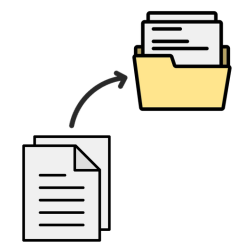
Staat een bestand in de verkeerde map op de Windows 11-computer? Verplaats het dan. Dat kan handig met de tabbladen in de Verkenner.

Bestand in verkeerde map
Iedereen slaat weleens een bestand in de verkeerde map op. Geen probleem. Je kunt het bestand snel verplaatsen naar een andere map. Selecteer het bestand, knip het en plak het op een andere plek. Met de tabbladen in Windows 11 gaat dat extra makkelijk.
Bestand verplaatsen in Windows
Verplaats zo een bestand naar een andere map in de Verkenner:
- Open de Verkenner.
- Open een extra tabblad via het plusteken helemaal bovenaan het venster.
- Ga in het eerste tabblad naar de map waarin het bestand nu staat.
- Ga in het tweede tabblad naar de map waarin het bestand moet komen.
- Klik op het bestand dat je wilt verplaatsen. Meerdere bestanden verplaatsen? Druk op de Ctrl-toets tijdens het klikken.
- Klik bovenaan op het pictogram 'Knippen'
 .
. - Ga weer naar het tweede tabblad.
- Klik op het pictogram 'Plakken'
 .
.
Video: bestanden verplaatsen
Kijk ook onze video over bestanden verplaatsen in de Verkenner van Windows 11.

Advertentiecookies voor video's en/of podcasts
Om video's te bekijken en/of podcasts te luisteren, moet je advertentiecookies accepteren.
Ga je akkoord met het plaatsen van cookies van de platformen van YouTube en Spotify om video's op SeniorWeb.nl te bekijken of om podcasts te luisteren?
Je kunt hier altijd je cookie-instellingen wijzigen
Wat vind je van dit artikel?
Geef sterren om te laten zien wat je van het artikel vindt. 1 ster is slecht, 5 sterren is heel goed.
Meer over dit onderwerp
Details van bestanden bekijken in Verkenner
Meer informatie over een bestand zien? Dit kan met het detailvenster in de Verkenner.
Voorvertoning bestanden in Verkenner
Bekijk een bestand in de Verkenner van Windows 11 zonder 'm te openen. Zo weet u meteen wat erin staat.
Bekijk meer artikelen met de categorie:
Meld je aan voor de nieuwsbrief van SeniorWeb
Elke week duidelijke uitleg en leuke tips over de digitale wereld. Gratis en zomaar in de mailbox.
