Je bent hier:
Helderheid beeldscherm aanpassen (Windows)
Artikel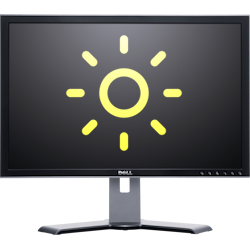
Het beeldscherm van de computer kan helderder of donkerder. Voorkom vermoeide ogen en pas de helderheid aan de situatie aan.

Helderheid beeldscherm
De helderheid van een beeldscherm is geen vast gegeven. In een felverlichte kamer moet het beeldscherm helderder zijn dan in en donkere kamer. Pas daarom de helderheid van het beeldscherm aan. Zo voorkom je vermoeide ogen.
Helderheid beeldscherm laptop aanpassen
Laptops hebben een ingebouwd beeldscherm. De helderheid pas je makkelijk aan.
- Klik op de startknop.
- Klik op Instellingen (pictogram van het tandwiel).
- Klik op Systeem.
- Klik op Beeldscherm.
- Regel met het schuifje onder 'Kleur en helderheid' de helderheid. Naar rechts betekent helderder, naar links donkerder.
- Sluit de instellingen.
Helderheid beeldscherm computer aanpassen
Computers hebben een los beeldscherm. Dat noemen we ook wel een extern beeldscherm. De helderheid van zo'n scherm pas je handmatig of via een programma aan.
- Handmatig
Veel beeldschermen hebben knopjes op de rand van het apparaat. Soms onder elkaar en soms naast elkaar. Daarmee zet je het beeldscherm aan of uit. En je regelt er de helderheid en het contrast mee. Dat gaat ongeveer zo:- Druk op het bovenste of meest linkse knopje.
- Op het scherm verschijnt een menu. Meestal is dit Engelstalig. Je ziet 'Brightness/Contrast'. Is het menu Nederlandstalig dan zie je 'Helderheid/Contrast'. Druk op de knop ernaast.
- Druk op de knop naar beneden/links of naar boven/rechts om de helderheid in te stellen.
- Wacht na het instellen een paar seconden. Het menu verdwijnt vanzelf.
- Via een programma
Bij nieuwere beeldschermen hoort meestal een programmaatje waarmee je de helderheid instelt. Dit programma installeer je zelf op de computer. Elke fabrikant maakt eigen versies. Daarom is het onmogelijk hier algemene aanwijzingen voor te geven. Kijk in de meegeleverde handleiding hoe je de software installeert en gebruikt.
Wat vind je van dit artikel?
Geef sterren om te laten zien wat je van het artikel vindt. 1 ster is slecht, 5 sterren is heel goed.
Meer over dit onderwerp
Beeldscherm draaien
Hebt u een monitor die u kunt kantelen? Zet de monitor verticaal en draai het beeld mee. Handig voor tekstverwerking.
Beeldscherm schoonmaken
Bah, het beeldscherm zit vol vlekken, vingerafdrukken en stof. Hoe krijg ik het scherm schoon zonder krassen of kapotte pixels te maken?
Bekijk meer artikelen met de categorie:
Meld je aan voor de nieuwsbrief van SeniorWeb
Elke week duidelijke uitleg en leuke tips over de digitale wereld. Gratis en zomaar in de mailbox.
