Je bent hier:
Pinpas toevoegen aan Wallet (Android)
Artikel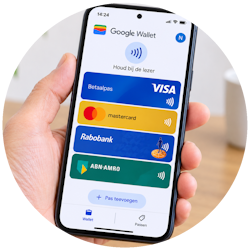
Betaal je contactloos met je telefoon en heb je een nieuwe bankpas? Voeg hem via de bank-app toe aan de Google Wallet.

Betaalpas toevoegen aan wallet
Contactloos betalen op een Android-telefoon gaat via de Google Wallet. Via de app van je eigen bank voeg je hier een (nieuwe) bankpas aan toe. Hieronder vind je de stappen per bank. Installeer voor je begint de app Google Wallet.
Pinpas toevoegen aan Google Wallet bij ABN AMRO
Voeg zo een bankpas toe aan Google Wallet via de ABN AMRO-app.
- Tik op de app ABN AMRO en log in.
- Tik bovenaan op Passen.
- Tik op de pas die je wil toevoegen.
- Tik op Toevoegen aan Google Wallet.
- Tik nog een keer op Toevoegen aan Google Wallet.
- Neem de voorwaarden door en tik op Ga akkoord.
De bankpas is toegevoegd aan Wallet. Je kan via de telefoon betalen.
Betaalpas toevoegen aan Google Wallet bij ING
Voeg zo een bankpas toe aan Google Wallet via de ING-app.
- Tik op de app ING en log in.
- Tik onderaan op Service.
- Tik onder 'Zelf regelen' op Je app-instellingen.
- Tik op Google Pay.
- Tik op Betaalpas.
- Tik op het rekeningnummer waarvan je de pas wil toevoegen.
- Tik op Volgende.
- Tik op Toevoegen aan Google Wallet.
- Volg de stappen en accepteer de voorwaarden.
De bankpas is toegevoegd aan Wallet. Je kan via de telefoon betalen.
Pas toevoegen aan Google Wallet bij Rabobank
Voeg zo een bankpas toe aan Google Wallet via de Rabobank-app.
- Tik op de app Rabobank en log in.
- Tik onderaan op Instellingen.
- Tik op Betaalpassen en creditcards.
- Tik op Koppelingen met je pas.
- Tik op de pas die je wil toevoegen.
- Tik op Voeg toe aan Google Pay.
- Tik nog een keer op Voeg toe aan Google Pay.
- Neem de voorwaarden door en tik op Accepteren.
De bankpas is toegevoegd aan Wallet. Je kan via de telefoon betalen.
Pinpas toevoegen aan Google Wallet bij ASN Bank
Voeg zo een bankpas toe aan Google Wallet via de app ASN Bank.
- Tik op de app ASN Bank en log in.
- Tik op Zelf regelen.
- Tik op Google Pay.
- Tik op het rekeningnummer waarvan je de pas wil toevoegen.
- Tik op Toevoegen aan GPay.
- Tik op Toevoegen aan Wallet.
- De voorwaarden komen in beeld. Neem ze door en tik onderaan op Doorgaan.
- Er komen nog meer voorwaarden in beeld. Neem ze door. Scrol helemaal naar beneden en tik op Accepteren.
De bankpas is toegevoegd aan Wallet. Je kan via de telefoon betalen.
Oude kaart verwijderen
Een verlopen of verloren bankpas kun je op twee manieren verwijderen uit Google Wallet. In de Wallet-app zelf op via je bank-app. Als je bij één van de twee de kaart verwijderd, verdwijnt die ook uit de andere app. In de Wallet-app gaat dit het makkelijkst:
- Tik op de app Wallet.
- Tik bovenaan op de cirkel met je profielfoto of beginletters erin.
- Tik op Betaalmethoden.
- Tik op de pas die je wil verwijderen.
- Tik rechtsboven op het icoon van drie puntjes.
- Tik op Betaalmethode verwijderen.
- Tik op Verwijderen.
Wat vind je van dit artikel?
Geef sterren om te laten zien wat je van het artikel vindt. 1 ster is slecht, 5 sterren is heel goed.
Meer over dit onderwerp
Google Wallet voor alle pasjes en kaarten
Google Wallet is een digitale portemonnee. Zet er betaalpassen, cadeaukaarten en klantenkaarten in.
Betalen met Google Pay op Android-telefoon
Maak met Google Pay een bankpas van een Android-telefoon. Reken snel en contactloos af, zoals met een gewone betaalpas.
Bekijk meer artikelen met de categorie:
Meld je aan voor de nieuwsbrief van SeniorWeb
Elke week duidelijke uitleg en leuke tips over de digitale wereld. Gratis en zomaar in de mailbox.
