Je bent hier:
Rustig lezen op drukke websites in Edge
Artikel
Maak webpagina's beter leesbaar in Edge. De functie 'insluitende lezer' haalt reclame, menu’s en andere drukte van de pagina.

Wat is de insluitende lezer?
De functie 'insluitende lezer' haalt alle poespas op een webpagina weg. Meestal zie je alleen nog de tekst. Daarna kun je de letters groter maken of de tekst laten voorlezen. Handig als je snel bent afgeleid en kleine letters vervelend vindt. Of als je geen zin hebt om een lang artikel te lezen, maar de informatie liever hoort.
De insluitende lezer werkt niet op elke pagina, want niet alle pagina's zijn geschikt. Meestal lukt het wel bij artikelen en andere pagina’s met veel stukken tekst. Maar op webshops, formulieren of pagina’s met veel losse blokken werkt het vaak niet goed. De navigatie van een website verdwijnt ook, dus je kunt niet makkelijk doorklikken. De insluitende lezer is dus niet iets om heel de tijd aan te hebben.
Insluitende lezer aanzetten
Zet zo de insluitende lezer aan of uit in Edge op de computer:
- Open het programma Edge.
- Ga naar de pagina die je wilt lezen, bijvoorbeeld een artikel op Nu.nl.
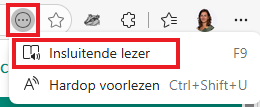
- Druk op de F9-toets op het toetsenbord. Heb je die niet of werkt het niet? Klik dan rechtsboven in de adresbalk op het icoon van een rondje met drie puntjes erin > Insluitende lezer.
- De pagina verandert. Je ziet alleen de tekst en afbeelding van het artikel.
- Wil je de functie weer uitzetten? Druk opnieuw op de F9-toets. Of klik in de adresbalk op het icoon van een boek
 .
.
Lettergrootte aanpassen
Je kunt letters groter of kleiner maken in de insluitende lezer.
- Onder de adresbalk (en de werkbalk favorieten) staat een balk van de insluitende lezer. Klik rechts op het pictogram van een tandwiel > Weergave-instellingen.
- Klik onder 'Tekengrootte' op het bolletje en sleep het naar rechts voor grotere letters. Letters weer kleiner maken? Sleep het bolletje dan naar links.
- Tevreden? Klik ergens op de webpagina en het menu gaat uit beeld.
In ditzelfde menu kun je ook de kolombreedte, het lettertype en de achtergrondkleur naar wens aanpassen.
Tekst laten voorlezen
De insluitende lezer kan ook hardop lezen.
- Onder de adresbalk (en de werkbalk favorieten) staat een balk van de insluitende lezer. Klik links op Hardop voorlezen.
- Het voorlezen begint meteen en de balk van de insluitende lezer verandert. Klik in het midden op de pauzeknop om het hardop lezen te pauzeren.
- De snelheid veranderen? Klik rechts in de balk op Spraakopties.
- Sleep onder 'Snelheid' het bolletje naar links om het voorlezen langzamer te laten gaan. Of naar rechts om het sneller te laten gaan.
- Wil je een andere stem? Klik in het vak onder 'Een stem kiezen' en klik op een stemoptie.
- Tevreden? Klik ergens op de webpagina en het menu gaat uit beeld.
- Klaar met voorlezen? Klik rechts in de balk op het kruisje om het voorlezen te stoppen.
Wat vind je van dit artikel?
Geef sterren om te laten zien wat je van het artikel vindt. 1 ster is slecht, 5 sterren is heel goed.
Meer over dit onderwerp
Favoriete websites in Edge
Sla geliefde websites op als Favoriet en open ze in Edge snel via het menu.
Bevestiging bij sluiten tabbladen in Edge
Sluit in Edge meerdere tabbladen niet meer per ongeluk af. Laat de browser eerst om een bevestiging vragen.
Bekijk meer artikelen met de categorie:
Meld je aan voor de nieuwsbrief van SeniorWeb
Elke week duidelijke uitleg en leuke tips over de digitale wereld. Gratis en zomaar in de mailbox.
