Je bent hier:
Tekst uit afbeelding halen met Google Lens
Artikel
Wil je tekst uit een boek of handgeschreven notities gebruiken op je telefoon of computer? Haal de tekst uit een foto met Google Lens.

Van foto naar tekst
Informatie is makkelijk op te slaan of te delen door middel van een foto. Slim, want zo staat alle informatie bij elkaar. Maar wil je de informatie ergens voor gebruiken, dan is de getypte tekst nodig. Haal met Google Lens computertekst en handgeschreven tekst (afhankelijk van hoe leesbaar het handschrift is) uit een afbeelding. Maak zo bijvoorbeeld gemakkelijk aantekeningen digitaal.
Heb je de app Google Lens nog niet? Download deze dan eerst uit de App Store (iPhone/iPad) of de Play Store (Android-telefoons). Helaas is de app niet beschikbaar voor Android-tablets.
Tekst uit foto halen (Android-smartphone)
Kopieer zo tekst uit een afbeelding:
- Tik op de app Google Lens.
- Tik op Camera openen.
- Mogelijk komen er nog wat meldingsvensters in beeld; klik dan op OK.
- De camera opent. Onderin staan verschillende iconen. Standaard opent Google Lens met de ‘Zoeken’-functie. In het grotere rondje staat dan het icoontje van een vergrootglas.
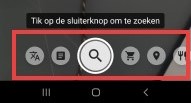
- Om tekst te herkennen, maakt het niet uit welke van de iconen in de knop staat, maar om geen overbodige functies te activeren, tikken we op zoeken.
- Richt de camera op de te digitaliseren tekst. Zet alle tekst die je wilt gebruiken zo groot mogelijk in beeld. Is het een lange tekst, overweeg dan in stukken te digitaliseren.
- Tik op het grotere rondje (al dan niet met het vergrootglas) onderin.
- De foto is gemaakt, het beeld bevriest. Tik in de foto op de plek waar de tekst is.
- Er verschijnen twee blauwe bolletjes. Tik op het linker blauwe bolletje.
- Houd je vinger op het scherm en beweeg naar het begin van de tekst of van een alinea. Haal je vinger van het scherm.
- Herhaal dit met het andere blauwe bolletje en beweeg naar het einde van de tekst die je wilt gebruiken.
- Onderin zijn nieuwe opties verschenen. Tik op Kopiëren.
- De tekst uit de afbeelding staat nu op het klembord. Tik of druk op de startknop en veeg omhoog om weer bij het overzicht van alle apps te komen.
- Tik op de app waarin je de tekst wilt gebruiken, bijvoorbeeld WhatsApp. Wil je de tekst op de computer gebruiken? Stuur het dan naar jezelf in een e-mail.
- Let op: zeker bij het lezen van een handschrift maakt Google Lens weleens fouten. Lees de tekst na en pas foutjes eventueel aan voor het verzenden of opslaan.
De app kan ook tekst van een bestaande foto lezen. Open een afbeelding met tekst door terug te gaan naar het startscherm van de app. Volg bovenstaande stappen vanaf de stap waar de foto is gemaakt.
Tekst uit afbeelding halen (iPhone/iPad)
Voor de iPhone en iPad is Google Lens niet als losse app beschikbaar. Maar de functie zit wel in de app Google Foto’s. Gebruik zo Google Foto’s om tekst uit een plaatje te halen:
- Maak eventueel een foto van de tekst die je wilt digitaliseren. Een bestaande foto gebruiken kan ook.
- Tik op de app Google Foto’s
 .
. - Google Foto's vraagt of het je meldingen mag sturen. Tik op Sta niet toe.
- Nu vraagt de app om toegang tot je volledige fotobibliotheek van je telefoon. Tik op Doorgaan > Geef volledige toegang.
- Tik op een afbeelding waarvan je de tekst wilt gebruiken. Veeg indien nodig naar boven of naar beneden om de afbeelding te vinden.
- Tik rechtsboven op de drie horizontale puntjes.
- Tik op Google Lens.
- Tik in de foto op de plek waar de tekst is.
- Er verschijnen twee blauwe bolletjes rondom een woord of stukje tekst. Tik op het linker blauwe bolletje.
- Houd je vinger op het scherm en beweeg naar het begin van de tekst of van een alinea. Haal je vinger van het scherm.
- Herhaal dit met het andere blauwe bolletje en beweeg naar het einde van de tekst die je wilt gebruiken. Tekst die geselecteerd is, kleurt blauw.
- Onderin zijn opties verschenen voor wat je met de geselecteerde tekst kunt doen.
- Tik op Tekst kopiëren.
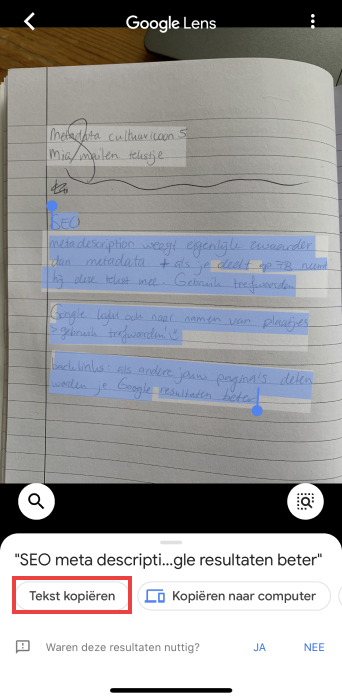
- De tekst uit de afbeelding staat nu op het klembord. Druk twee keer op het pijltje linksboven om weer bij het appoverzicht te komen.
- Tik op de app waarin je de tekst wilt gebruiken, bijvoorbeeld WhatsApp. Wil je de tekst op de computer gebruiken? Stuur het dan naar jezelf in een e-mail.
- Let op: zeker bij het lezen van een handschrift maakt Google Lens weleens fouten. Lees de tekst na en pas foutjes eventueel aan voor het verzenden of opslaan.
Wat vind je van dit artikel?
Geef sterren om te laten zien wat je van het artikel vindt. 1 ster is slecht, 5 sterren is heel goed.
Meer over dit onderwerp
Zoeken met Google Lens (Android)
Met Google Lens krijg je meer informatie over wat je om je heen ziet. Richt je telefoon erop en Google Lens gaat voor je aan de slag.
Mailen met Gmail
Hoe werkt Gmail? Lees hoe je e-mails ontvangt, beantwoordt en verstuurt via de online versie van de gratis maildienst.
Bekijk meer artikelen met de categorie:
Meld je aan voor de nieuwsbrief van SeniorWeb
Elke week duidelijke uitleg en leuke tips over de digitale wereld. Gratis en zomaar in de mailbox.
