Je bent hier:
Alle programma's snel afsluiten op Mac
Artikel
Sluit met Automator alle geopende programma's op een Mac in één keer veilig af.

Alle programma's afsluiten met Automator
Als er veel programma's openstaan op de Mac kan het wat tijd kosten om ze elk afzonderlijk af te sluiten. Gelukkig is er een manier om alle geopende programma's tegelijk te sluiten. Om gebruik te maken van deze functie moet je eenmalig de Automator instellen. Dat gaat als volgt:
- Klik op de app Finder. Dat is het lachende gezichtje op het dock
.png "Finder-app icoon") .
. - Klik op Apps.
- Dubbelklik op Automator.
- Een nieuw scherm opent.
- Klik op Nieuw document.
- Klik op App.
- Klik op Kies.
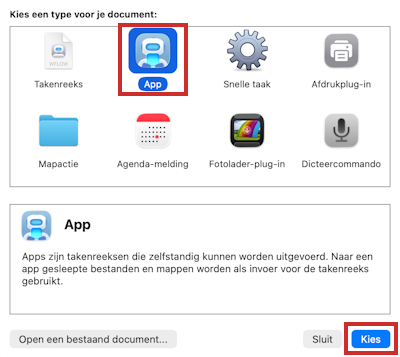
- Een nieuw scherm ('Naamloos (App)' opent met daarin drie kolommen. Links bovenaan staat een zoekveld. Klik hierop en typ het woord 'Stop'.
- Er komen meerdere opties in beeld. Dubbelklik op Stop alle apps.
- Geef Automator toegang tot iCloud Drive als hierom wordt gevraagd.
- Klik in de bovenste menubalk op Archief > Bewaar.
- Klik zo nodig op Archief > Wijzig naam en bedenk een naam voor deze opdracht. Bijvoorbeeld 'Alle apps afsluiten'.
- Klik op de balk naast 'Locatie' en selecteer de plek waar je de opdracht wilt opslaan. Het is handig om hier 'Apps' te selecteren.
- Klik op Bewaar.
Alle apps afsluiten
Voor het gemak plaatsen we het gemaakte Automator-programma in het dock:
- Klik op de app Finder.
- Klik op Apps.
- Klik op de net aangemaakte naam: Alle apps afsluiten.
- Houd de muisknop ingedrukt en sleep het pictogram 'Alle apps afsluiten.app' naar het dock.
- Laat de muisknop los op de plek waar je het pictogram wil toevoegen aan het dock.
- Vanaf nu kun je alle geopende programma's eenvoudig afsluiten. Dubbeklik op Alle apps afsluiten in het dock.
Alle programma's sluiten. Het apparaat blijft nog wel ingeschakeld.
Wat vind je van dit artikel?
Geef sterren om te laten zien wat je van het artikel vindt. 1 ster is slecht, 5 sterren is heel goed.
Meer over dit onderwerp
Mac herstellen
Het is gelukkig geen veelvoorkomend probleem: een Mac die crasht. Maar wat als het wel gebeurt?
Sluimerstand op Mac of MacBook aanpassen
De sluimerstand op Mac of MacBook is soms onhandig. Het kan bijvoorbeeld downloaden onderbreken. Pas de sluimerstand zo nodig aan.
Bekijk meer artikelen met de categorie:
Meld je aan voor de nieuwsbrief van SeniorWeb
Elke week duidelijke uitleg en leuke tips over de digitale wereld. Gratis en zomaar in de mailbox.
