Je bent hier:
Creditcard gebruiken op Android-telefoon
Artikel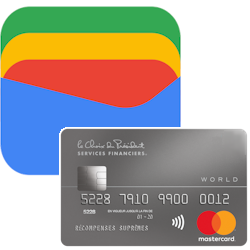
Zet een digitale versie van je creditcard op de telefoon. En betaal contactloos overal waar dat kan.

Google Pay en Google Wallet
Op Android-telefoons is Google Pay de techniek die contactloos betalen met je telefoon mogelijk maakt. Google Wallet is een app waarin je onder meer je betaalpas en creditcard bewaart. Een portemonnee in app-vorm, dus.
Creditcard toevoegen aan telefoon
Met een creditcard kun je vaak ook contactloos betalen. Op de pas staat dan dit logo:  . Deze creditcards
kun je toevoegen aan de wallet op je telefoon. Er staat dan een digitale versie van de kaart op je telefoon. Met de digitale creditcard betaal je in winkels, restaurants of andere plekken waar je contactloos kunt betalen.
. Deze creditcards
kun je toevoegen aan de wallet op je telefoon. Er staat dan een digitale versie van de kaart op je telefoon. Met de digitale creditcard betaal je in winkels, restaurants of andere plekken waar je contactloos kunt betalen.
Ben je klant bij ING, Rabobank of ABN AMRO? Dan kun je de creditcard toevoegen aan de Google Wallet. Ook kaarten van creditcarduitgever ICS (zoals van de ASN Bank of een ANWB Creditcard) kun je in de Google Wallet zetten.
Creditcard ING op telefoon zetten
Wat heb je nodig?
- De app ING Nederland.
- De app Google Wallet.
Voeg de ING-creditcard zo toe:
- Tik op de ING-app.
- Tik rechtsonder op Service.
- Scrol naar beneden en tik op Je app-instellingen.
- Tik op Google Pay.
- Tik op Creditcard.
- Tik op Volgende.
- Tik op Toevoegen aan Google Pay.
- Tik op Toevoegen aan wallet.
- Controleer of de gegevens kloppen. Tik onderaan op Doorgaan.
- Lees de voorwaarden en tik op Accepteren.
- Tik op het kruisje.
- Tik op Sluiten.
Creditcard Rabobank op telefoon zetten
Wat heb je nodig?
- De app Rabobank.
- De app Google Wallet.
Voeg zo de creditcard van de Rabobank toe aan je telefoon:
- Tik op de app Rabobank.
- Tik op Instellingen.
- Veeg naar beneden en tik op Betaalpassen en creditcards.
- Tik bij de creditcard die je wilt toevoegen op Voeg toe aan Google Pay.
- Tik onderaan op het vierkantje. Het wordt dan oranje met een vinkje erin. Je bent akkoord gegaan met de voorwaarden.
- Tik op Toevoegen aan Google Pay.
- Tik op Toevoegen aan wallet.
- Veeg naar beneden en tik op Doorgaan.
- Veeg naar beneden en tik op Accepteren.
Creditcard ABN AMRO op telefoon zetten
Wat heb je nodig?
- De app: ABN AMRO Creditcard.
- De app Google Wallet.
Voeg zo de creditcard van ABN AMRO toe aan je telefoon:
- Tik op de app ABN AMRO Creditcard.
- Tik onderaan op Card.
- Tik op Google Pay.
- Tik op Voeg Card toe aan Google Wallet.
- Ga akkoord met de voorwaarden en volg de verdere stappen.
ICS creditcard op telefoon zetten.
Ook creditcards van ICS (zoals van de ASN Bank of de ANWB Creditcard) kun je in de Google Wallet zetten. Wat heb je nodig?
- De app ICS Creditcard.
- De app Google Wallet.
Voeg zo een creditcard van ICS toe aan de Google Wallet:
- Tik op de app ICS Creditcard.
- Tik op Card.
- Tik op Google Pay.
- Tik op Voeg Card toe aan Google Wallet.
- Ga akkoord met de voorwaarden en volg de verdere stappen.
Is het veilig?
Contactloos betalen met je creditcard in de Google Wallet is veilig. Je moet de telefoon dicht bij de betaalautomaat houden. Ook moet je het toestel eerst ontgrendelen met een code, vingerafdruk of gezichtsherkenning. Daarna kun je pas betalen. Komt het toestel in andere handen, dan lukt betalen niet door de beveiliging op de smartphone.
Wat vind je van dit artikel?
Geef sterren om te laten zien wat je van het artikel vindt. 1 ster is slecht, 5 sterren is heel goed.
Meer over dit onderwerp
Betalen met Google Pay op Android-telefoon
Maak met Google Pay een bankpas van een Android-telefoon. Reken snel en contactloos af, zoals met een gewone betaalpas.
Google Wallet voor alle pasjes en kaarten
Google Wallet is een digitale portemonnee. Zet er betaalpassen, cadeaukaarten en klantenkaarten in.
Bekijk meer artikelen met de categorie:
Meld je aan voor de nieuwsbrief van SeniorWeb
Elke week duidelijke uitleg en leuke tips over de digitale wereld. Gratis en zomaar in de mailbox.
