Je bent hier:
Foto's bewerken met AI op de Mac
Artikel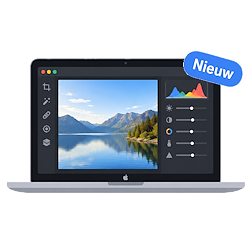
Wil je foto's verbeteren op de Mac? De app Foto's heeft drie handige AI-functies om snel foto's te bewerken.

Foto's bewerken op de Mac met AI
In de app Foto's op de Mac zitten nieuwe functies na de update naar macOS 27 Golden Gate.
- De functie 'Retoucheer' is verbeterd. Hierdoor kan je storende onderdelen mooier verwijderen. De veranderingen lijken echter dan eerst.
- 'Breid uit' is een nieuwe optie. Daarmee voeg je met AI extra randen aan de foto toe.
- Met de functie 'Herkader' pas je het gezichtspunt aan. Je kijkt dus vanaf een andere kant naar de persoon of het ding op de foto.
Foto openen in app Foto's
Om een foto te bewerken, open je deze eerst in de app Foto's.
- Klik op de Finder (icoon van het lachende gezichtje).
- Klik links op Apps.
- Dubbelklik op Foto's.
- Een overzicht met miniaturen van foto's opent. Dubbelklik op een foto om deze te openen.
De foto komt groot in beeld en is klaar om te bewerken.
Retoucheer
Verwijder storende onderdelen van een foto met een klik op de muis:
- Open de foto die je wil bewerken.
- Klik rechtsboven op Bewerk.
- Klik boven de foto op Tools.
- Klik rechts op Retoucheer.
- Klik op het onderdeel dat je wil verwijderen en veeg eroverheen.
- Klik op Bewaar wijzigingen.
- Klik op Ok.
Breid uit
Maak de foto groter door extra beeld aan de randen toe te voegen:
- Open de foto die je wil bewerken.
- Klik rechtsboven op Bewerk.
- Klik boven de foto op Tools.
- Klik rechts op Breid uit.
- Pas het kader aan door op de buitenste lijnen of hoeken te klikken en het kader te verslepen.
- Klik op Breid uit.
- Klik op Bewaar wijzigingen.
- Klik op Ok.
Herkader
Pas aan vanaf welk punt je naar een persoon of object op een foto kijkt:
- Open de foto die je wil bewerken.
- Klik rechtsboven op Bewerk.
- Klik boven de foto op Tools.
- Klik rechts op Herkader.
- Klik op de foto en beweeg de muis om het gezichtspunt aan te passen.
- Klik op Herkader.
- Klik op Bewaar wijzigingen.
- Klik op Ok.
Bewerking foto ongedaan maken
Toch niet helemaal tevreden? Je kan bewerkingen altijd weer ongedaan maken.
- Open de foto die je wil herstellen.
- Klik rechtsboven op Bewerk.
- Klik linksboven op Herstel origineel.
- Klik op Ok.
Wat vind je van dit artikel?
Geef sterren om te laten zien wat je van het artikel vindt. 1 ster is slecht, 5 sterren is heel goed.
Meer over dit onderwerp
Foto’s bewerken op Mac
Maak je favoriete foto's nog mooier. Bewerk ze op de Mac in het programma Foto's. Pas de kleuren aan, snijd de foto bij of zet hem recht.
Foto’s beheren op de Mac
Breng met de app Foto's orde aan in de fotobibliotheek op een Mac met macOS 26 Tahoe.
Bekijk meer artikelen met de categorie:
Meld je aan voor de nieuwsbrief van SeniorWeb
Elke week duidelijke uitleg en leuke tips over de digitale wereld. Gratis en zomaar in de mailbox.
