Je bent hier:
Foto's overzetten van iPad naar computer (Windows)
Artikel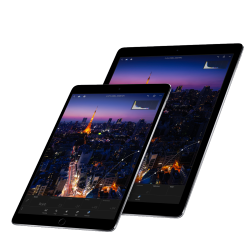
Maak een back-up van de foto's en video's die gemaakt zijn met de iPad. Leer hoe je de beelden overzet naar een computer met Windows.

Windows versie
In dit artikel gaan we in op het overzetten van foto's van een iPad met iOS 15 of hoger naar een computer met het besturingsprogramma Windows 11.
Op computer of in iCloud
We laten in dit artikel twee manieren zien om foto's over te zetten op de computer. Hierbij worden de foto's direct van de iPad op de computer gezet. Apple promoot echter zelf iCloud, de online opslag- en synchronisatiedienst van het bedrijf. Hiermee sla je de bestanden online op. Vervolgens kun je deze via een website bekijken en downloaden. Hier gaan we in dit artikel niet verder op in. Wil je wel iCloud gebruiken, lees dan het artikel 'Bestanden uitwisselen tussen apparaten met iCloud'.
Afbeeldingen en video’s importeren (1)
Je kunt foto's op de computer zetten via de standaardfunctie 'Afbeeldingen en video's importeren'. Dit is een goede methode om alle foto's die op de iPad staan in één keer over te zetten naar de computer. Handig is ook dat de computer herkent of de foto's al op de computer staan. Zijn er sinds de laatste keer dat je foto's geïmporteerd hebt nieuwe foto's met de iPad genomen, dan zal de computer alleen deze nieuwe foto's importeren.
- Sluit de iPad aan op de pc middels de bijgeleverde usb
USB-poort
Afkorting van 'Universal Serial Bus'. Aansluitingpoort op een
computer of ander elektronisch apparaat waarop allerlei verschillende
randapparatuur kan worden aangesloten, zoals een
USB-stick,
digitale camera of
printer. Een zijn meerdere soorten USB-aansluitpoorten, de nieuwste is USB-C.
-kabel. - Ontgrendel de iPad als je dat nog niet hebt gedaan. Op de iPad verschijnt de vraag of je het apparaat toegang wilt geven tot je foto's en video's. Tik op Sta toe of Vertrouw.
- Vul de toegangscode in van de iPad.
- Open op de computer de Verkenner via het icoon van de gele map
.png "verkenner logo 30x30") in de taakbalk.
in de taakbalk. - Klik in het linkermenu op Deze pc.
- Klik met de rechtermuisknop op Apple iPad of op de naam die je de iPad hebt gegeven.
- Klik op Afbeeldingen en video's importeren.
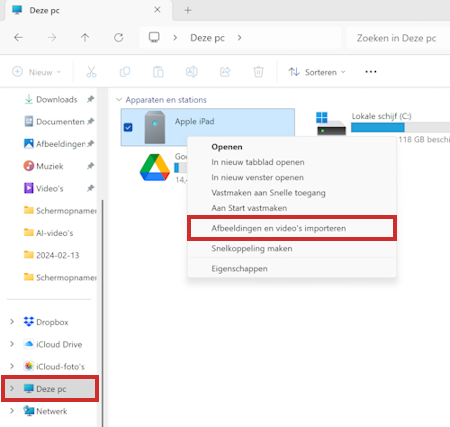
De computer zoekt nu naar beschikbare foto's en video's.
Afbeeldingen en video’s importeren (2)
De Verkenner geeft aan of er nieuwe foto's zijn gevonden.
- Klik op Meer opties. Hier kun je instellen hoe de foto's geïmporteerd worden.
- Achter 'Afbeeldingen importeren in' kun je kiezen waar (welke map/bestemming) de foto's worden opgeslagen.
- De foto's worden standaard in de map 'Afbeeldingen' geplaatst. Je kunt dit veranderen door te klikken op Bladeren. Blader naar de map waar je de foto's wilt neerzetten en klik op Ok in het opgesprongen venster.
- Mocht je video's op je iPad hebben staan, dan kun je ervoor kiezen deze op een andere locatie neer te zetten dan de afbeeldingen. Je kunt de video's uiteraard ook op dezelfde locatie bewaren als de foto's.
- Wil je de locatie van je video's wijzigen? Klik dan achter 'Video's importeren in' op Bladeren, blader naar de gewenste map en klik op Ok in het opgesprongen venster.
- De foto's komen uiteindelijk in een nieuwe map te staan. Achter 'Mapnaam' kun je kiezen welke naam de map krijgt. Wij kiezen 'Datum van importeren en naam'. De computer geeft dan automatisch de datum van het importeren aan de map.
- Achter 'Bestandsnaam' kun je kiezen of je de naam van de map ook aan elke afzonderlijke foto wilt geven (kies daarvoor de optie 'Naam'). Mogen de foto's hun originele naam houden, kies dan 'Originele bestandsnaam'. De optie 'Originele bestandsnaam (mappen behouden)' zorgt ervoor dat de mappenstructuur van de iPad behouden blijft bij het importeren van de foto's. Wij laten de instelling staan op 'Naam'.
- Onder 'Overige opties' staat de optie 'Bestanden na het importeren van het apparaat verwijderen'. Wij raden aan deze optie niet aan te vinken, zodat de foto's ook op de iPad blijven staan.
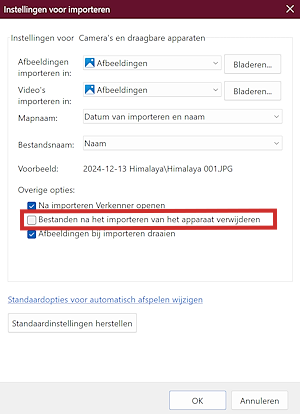
- Klik op Ok.
- Klik op Alle nieuwe items nu importeren. Zo zet je elke keer alleen de items die gemaakt zijn sinds de vorige keer dat je de bestanden overzette op de computer.
- Klik op Voer een naam in.
- Geef de map waarin de foto's terechtkomen een titel, bijvoorbeeld 'Foto's van iPad'.
- Klik op Importeren.
De foto's staan nu opgeslagen in de Verkenner. Ze staan op de plek die je zelf hebt aangegeven tijdens het doorlopen van bovenstaande stappen.
Losse foto’s overzetten
Misschien wil je alleen een selectie van de beste foto's op de computer zetten of is er één bepaalde foto die je graag wilt bewerken.
- Sluit de iPad aan op de computer of laptop met de bijgeleverde usb-kabel.
- Ontgrendel de iPad als dat nog niet het geval is. Op de iPad verschijnt de vraag of je het apparaat toegang wilt geven tot je foto's en video's. Tik op Sta toe of Vertrouw.
- Vul de toegangscode in van de iPad.
- Open op de computer de Verkenner via het icoon van de gele map
.png "verkenner logo 30x30") in de taakbalk.
in de taakbalk. - Klik in het linkermenu op Deze pc.
- Dubbelklik op Apple iPad of op de naam die je de iPad hebt gegeven.
- Dubbelklik vervolgens op Internal Storage en zo nodig op DCIM.
- Open indien nodig de map met de juiste foto's. De foto's zijn vaak opgedeeld per maand dat ze op de iPad zijn gemaakt of gezet. Een map voor april 2026 heet dan bijvoorbeeld "202604_a".
- Druk de Ctrl-toets van het toetsenbord in en houd deze ingedrukt. Klik vervolgens op de foto's die je op de computer wilt zetten.
- Druk op Ctrl+C op het toetsenbord om de foto's te kopiëren.
- Blader naar de map waar de foto's moeten komen.
- Dubbelklik op de map om deze te openen.
- Klik op een leeg stukje in de map.
- Druk op Ctrl+V van het toetsenbord om de foto's te plakken.
- De foto's staan nu in de gekozen map op de computer.
Wat vind je van dit artikel?
Geef sterren om te laten zien wat je van het artikel vindt. 1 ster is slecht, 5 sterren is heel goed.
Meer over dit onderwerp
De app Foto's in Windows 10
Met de gratis, standaard app Foto's beheer je gemakkelijk je verzameling. Ook kan je de foto's bewerken. Zo ziet je collectie er tiptop uit!
Foto’s overzetten van tablet naar pc (Android)
Bewaar de foto's gemaakt met uw Android-tablet ook op de computer. Er is dan een goede back-up.
Bekijk meer artikelen met de categorie:
Meld je aan voor de nieuwsbrief van SeniorWeb
Elke week duidelijke uitleg en leuke tips over de digitale wereld. Gratis en zomaar in de mailbox.
