Je bent hier:
Pas Liquid Glass aan op de Mac
Artikel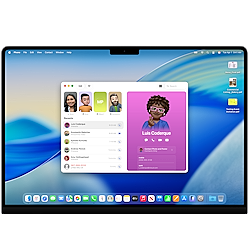
Door het doorzichtige uiterlijk van de Mac zijn teksten soms minder goed leesbaar. In macOS 27 kun je dit zelf aanpassen.

Wat is Liquid Glass?
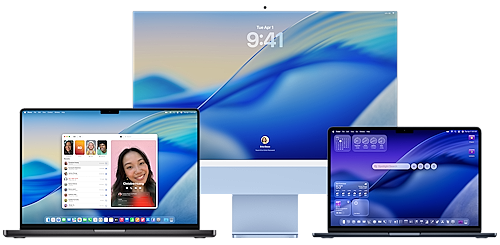
In macOS 26 Tahoe kreeg de Mac een nieuw ontwerp. Apple noemt dit Liquid Glass. In het Nederlands: vloeibaar glas. Het dock, de navigtiekolommen, knoppenbalken, menubalk en appsymbolen werden doorzichtig. Hierdoor zijn dingen soms minder goed leesbaar. Gelukkig kun je met een instelling de leesbaarheid beter maken. En in macOS 27 Golden Gate kun je helemaal zelf aanpassen hoe doorzichtig je het wil hebben.
Kun je Liquid Glass uitzetten?
Vind je het uiterlijk van de Mac niet fijn of onduidelijk? Liquid Glass helemaal uitzetten kan helaas niet. Wel kun je met één klik de doorzichtigheid verminderen. Dit doe je zo in macOS 27 en macOS 26:
- Klik linksboven op het Apple-logo.
- Klik op Systeeminstellingen.
- Klik op Toegankelijkheid.
- Klik op Beeldscherm.
- Klik op het schuifje achter 'Verminder doorzichtigheid'. Het schuifje gaat naar rechts en wordt blauw.
Het dock, de navigtiekolommen, knoppenbalken, menubalk en appsymbolen zijn minder doorzichtig.
Liquid Glass aanpassen (MacOS 27)
In macOS 27 Golden Gate kun je het Liquid Glass-ontwerp nog verder naar wens aanpassen. Bepaal met een schuifregelaar zelf hoe doorzichtig de interface interface Zie gebruikersinterface. is. Stel het zo in:
- Klink linksboven op het Apple-logo.
- Klik op Weergave.
- Klik op de schuifregelaar in het Liquid Glass-vak. Sleep het schuifje naar links voor minder doorzichtigheid en meer contrast. Wil je juist meer doorzichtigheid? Sleep de regelaar helemaal naar rechts.
Het Liquid Glass-effect verandert meteen.
Wat vind je van dit artikel?
Geef sterren om te laten zien wat je van het artikel vindt. 1 ster is slecht, 5 sterren is heel goed.
Meer over dit onderwerp
Wat is er nieuw in macOS 26 Tahoe?
Apple geeft met macOS 26 Tahoe een heel nieuw uiterlijk aan de Mac. Wat kun je verwachten van de jaarlijkse upgrade?
Waar vind ik instellingen van de Mac?
De Mac naar eigen wens inrichten? Dat kan. Bekijk wat er allemaal kan in de systeeminstellingen én per programma.
Meld je aan voor de nieuwsbrief van SeniorWeb
Elke week duidelijke uitleg en leuke tips over de digitale wereld. Gratis en zomaar in de mailbox.
