Je bent hier:
Teksten beter leesbaar maken op iPhone of iPad
Artikel
Moeite met het lezen van teksten op de iPad of iPhone? Vergroot met wat simpele instellingen de letters en je leesgemak.

Contrast
Gebruikers van de iPad/iPhone kunnen verschillende instellingen aanpassen, zodat het scherm beter leesbaar is. Verhoog eerst het contrast. Geeft dit onvoldoende resultaat, gebruik dan onderstaande opties.
Vette tekst
Maak de letters op de iPad/iPhone bijvoorbeeld vetgedrukt.
- Tik op de app Instellingen.
- Tik op Toegankelijkheid.
- Tik op Weergave en tekstgrootte.
- Schuif het schuifje achter 'Vette tekst' naar rechts. Als het schuifje blauw is, staat de functie aan.
Achtergrond
De letters op het beginscherm en het vergrendelscherm zijn wit. Een donkere en effen achtergrond maakt de schermen beter leesbaar. Stel de achtergrond zo in:
- Tik op de app Instellingen.
- Tik op Achtergrond.
- Tik op Voeg nieuwe achtergrond toe.
- Tik op Kleur.
- Tik eventueel eerst onder 'Kleur' op Download als je het pakket 'Kleur' nog niet eerder voor je achtergrond hebt gebruikt.
- Veeg weer helemaal omhoog en tik op Kleur.
- Tik bij 'Achtergrondkleur' op een kleur. Kies het liefst een donkere en effen kleur.
- Tik op de achtergrond.
- Veeg naar links en rechts om een filter voor de achtergrond te kiezen.
- Tik rechtsboven op Voeg toe.
- Tik op Stel in als achtergrondpaar of Pas beginscherm aan.
- Gekozen voor 'Pas beginscherm aan'? Tik dan weer op Kleur om de achtergrond van het toegangsscherm een andere donkere kleur te geven.
- Tik op Gereed.
Helderheid
De helderheid van het scherm is niet standaard op het helderste ingesteld. Dit doet het toestel om stroom te besparen. Maak het scherm zo helderder:
- Tik op de app Instellingen.
- Scrol naar beneden en tik op Scherm en helderheid.
- Sleep het bolletje op de schuifbalk bij 'Helderheid' naar rechts om het scherm helderder te
maken. Schuif het bolletje naar links om het scherm donkerder te maken.
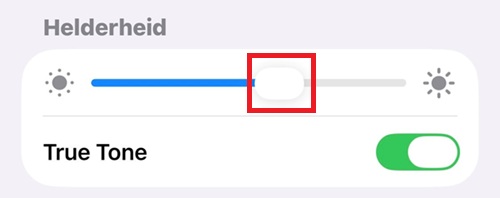
Tip: zet de optie 'True Tone' aan als deze beschikbaar is. De helderheid van het toestel past zich dan aan aan het licht van de omgeving. Hoe donkerder de omgeving, hoe donkerder het scherm. Hoe lichter de omgeving, hoe lichter het scherm.
Grotere tekst
Is het lettertype te klein? Maak het zo wat groter:
- Tik op de app Instellingen.
- Tik op Toegankelijkheid.
- Tik op Weergave en tekstgrootte.
- Tik op Grotere tekst.
- Zet het schuifje bij 'Grotere tekstgroottes' naar rechts.
- Sleep het bolletje op de schuifbalk onderin naar rechts om de tekst groter te maken. Schuif het bolletje naar links om de tekst kleiner te maken.
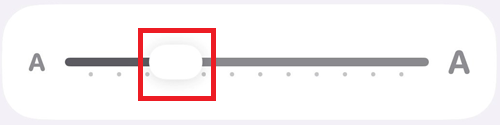
Let op: alleen apps die dynamische tekst ondersteunen zullen hun lettertype aanpassen aan het ingestelde formaat.
Wat vind je van dit artikel?
Geef sterren om te laten zien wat je van het artikel vindt. 1 ster is slecht, 5 sterren is heel goed.
Meer over dit onderwerp
Boeken lezen op de iPad
Met een iPad kan je ook e-boeken lezen. Download met Apple Books een van de miljoenen (luister)boeken en begin aan een nieuw verhaal.
Bedieningspaneel op iPhone of iPad aanpassen
Zet de knoppen die je handig vindt en veel gebruikt op het bedieningspaneel van de iPhone of iPad.
Bekijk meer artikelen met de categorie:
Meld je aan voor de nieuwsbrief van SeniorWeb
Elke week duidelijke uitleg en leuke tips over de digitale wereld. Gratis en zomaar in de mailbox.
