Je bent hier:
Wachtwoord voor WhatsApp instellen
Artikel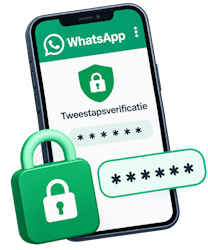
WhatsApp verandert de verificatie in twee stappen. Voortaan gebruik je geen pincode meer, maar een wachtwoord.

Extra beveiliging WhatsApp
WhatsApp gebruikt al een tijdje tweestapsverificatie met een pincode. Zo kan iemand anders niet zomaar met jouw telefoonnummer inloggen op WhatsApp op een ander apparaat. Nu wil WhatsApp de pincode vervangen door een wachtwoord. Dat maakt je account extra veilig. Je kiest dit wachtwoord zelf.
Tweestapsverificatie al ingeschakeld?
Heb je tweestapsverificatie al aangezet? Dan krijg je hierover een melding in WhatsApp. Je vindt deze onder 'Tweestapsverificatie'. Je moet zelf je zescijferige pincode vervangen door een wachtwoord.
Wachtwoord instellen (Android)
Stel het wachtwoord zo in:
- Tik op WhatsApp.
- Tik rechtsboven op het icoon van drie puntjes.
- Tik op Instellingen.
- Tik op Account.
- Tik op Verificatie in twee stappen.
- Nog geen tweestapsverificatie ingesteld? Tik op het schuifje achter 'Verificatie in twee stappen'.
- Wel tweestapsverificatie met pincode ingesteld? Tik boven in de melding op Wachtwoord instellen > Wachtwoord instellen.
- Bedenk een wachtwoord en vul het twee keer in.
- Tik op Opslaan.
Wil je de functie toch niet gebruiken? Ga dan via dezelfde stappen terug naar 'Verificatie in twee stappen'. Tik op Verificatie in twee stappen > Uitschakelen.
Wachtwoord instellen (iOS)
Stel het wachtwoord als volgt in:
- Tik op WhatsApp.
- Tik rechtsonder op Jij.
- Tik op Tweestapsverificatie.
- Nog geen tweestapsverificatie ingesteld? Tik op het schuifje achter 'Tweestapsverificatie'.
- Wel tweestapsverificatie met pincode ingesteld? Tik boven in de melding op Wachtwoord instellen.
- Bedenk een wachtwoord en vul het twee keer in.
- Tik op Sla op.
- Wachtwoord bewaren in de app Wachtwoorden? Tik op Niet nu of Bewaar.
Wil je de functie toch niet gebruiken? Ga dan via dezelfde stappen terug naar 'Tweestapsverificatie'. Tik op Tweestapsverificatie > Schakel uit.
Wat vind je van dit artikel?
Geef sterren om te laten zien wat je van het artikel vindt. 1 ster is slecht, 5 sterren is heel goed.
Meer over dit onderwerp
WhatsApp voor Android installeren en instellen
Stuur gratis via WhatsApp berichten naar anderen. Het downloaden en instellen van de app is op Android-apparaten zo gedaan.
Profielfoto WhatsApp wijzigen
Voorzie je WhatsApp-profiel van een (nieuwe) foto. Van jezelf, een huisdier of gewoon een grappig plaatje.
Bekijk meer artikelen met de categorie:
Meld je aan voor de nieuwsbrief van SeniorWeb
Elke week duidelijke uitleg en leuke tips over de digitale wereld. Gratis en zomaar in de mailbox.
