Je bent hier:
Wandelroute plannen en versturen via Google Maps
Artikel.png)
Een lekkere wandeling maken? Plan dan vooraf je route met behulp van Google Maps.

Routes zoeken
Google Maps is het kaartenprogramma van Google . Google Van origine een zoekmachine op internet, te vinden op www.google.nl. Google is tegenwoordig niet alleen meer het bedrijf achter de zoekmachine. Het bedrijf produceert vele toepassingen (zoals Google Earth, Google Drive, Gmail en de browser Google Chrome) en zelfs besturingssystemen voor zowel computers als tablets en smartphones. Het is op de computer, smartphone en tablet beschikbaar. Bekijk met Google Maps plattegronden en satellietfoto's van heel de wereld en stippel routes uit. Niet alleen voor de auto, maar ook voor het openbaar vervoer, de fiets of te voet. We beschrijven hoe je op de computer een wandelroute uitstippelt en deze vervolgens bekijkt op de telefoon.
Route plannen op de pc
- Ga naar maps.google.com
- Mogelijk vraagt Google eerst of ze cookies mogen plaatsen. Wij klikken op Alles afwijzen.
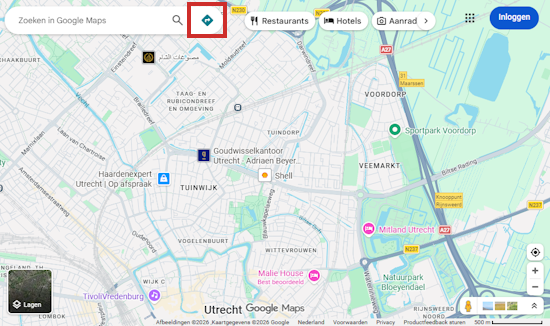
- Klik linksboven op het pictogram 'Route'. Dat is het pictogram van een blauwe ruit met een pijl.
- Klik op het pictogram van een wandelend persoon
 om aan te geven dat je de benenwagen gebruikt voor je reis.
 - Typ het startpunt van je wandeling in het bovenste invulveld. Dit kan een adres zijn, maar ook een attractie of station.
- Je kan ook een plek aanklikken op de kaart als je het adres niet weet, bijvoorbeeld een bepaalde strandopgang. Google Maps bepaalt dan zelf een adres. Klik dan eerst in het lege vakje voor het vertrekpunt. Zoek op de kaart de plek op en klik.
- Een andere optie is om je huidige locatie als vertrekpunt voor de wandeling te gebruiken. Klik onder de twee invulvelden op 'Je locatie'. Geef zo nodig Maps toestemming tot je locatie. Wij klikken op Alleen deze keer.
- Vul op een van deze manieren ook de bestemming in.
- Zodra Google Maps een vertrekpunt en een bestemming heeft, wordt gelijk een route berekend.
- Op de kaart zijn routes uitgestippeld. Links staan de routes met tijd en afstand. Klik op de gewenste route > Informatie om de gehele routebeschrijving te bekijken.
Je kan de route afdrukken, delen of naar een mobiel apparaat versturen.
Route printen
- Klik links op de gewenste route en klik op Informatie.
- Rechts van de tijd en afstand staan pictogrammen. Klik op het pictogram van een printer
 .
. - Kies of je alleen de tekst van de routebeschrijving wilt afdrukken of dat de kaart ook geprint moet worden. Klik op de gewenste optie.
- Voeg eventueel nog een notitie toe aan de route door. Klik hiervoor op de tekst 'Je kunt hier opmerkingen invoeren' en typ je tekst.
- Klik rechtsboven op Afdrukken.
- Verander in het venster 'Afdrukken' eventueel het aantal exemplaren.
- Klik op Afdrukken.
Wandelroute versturen naar mobiel
Het is ook mogelijk om de wandelroute naar je mobiel te sturen. Je ontvangt dan via sms of mail een link naar de route in Google Maps.
- Plan de route zoals uitgelegd in de alinea 'Route plannen'.
- Klik op de juiste route > Informatie.
- Klik op het pictogram van een mobiel met pijl
 .
. - Als je niet bent ingelogd, verschijnt de melding dat u zich moet aanmelden. Klik op Inloggen, vul het e-mailadres van je Google-account in, klik op Volgende. Vul je wachtwoord in en klik op Volgende.
- Een overzicht van je Gmailadres en apparaten die op je Google-account staan aangemeld verschijnt.
- Stuur de route via de mail of als een melding of sms naar je apparaat. Tik op xxx@gmail.com e-mailen om de route via de mail te versturen.
- De mail komt binnen op het e-mailadres dat hoort bij je Google-account. Tip: vanuit hier kan je de route makkelijk delen met anderen. Stuur deze e-mail gewoon door!
- Tik in de mail op de knop Bekijken in Google Maps om de route te openen.
De route opent direct in de app Google Maps of in de browser van de telefoon.
Wat vind je van dit artikel?
Geef sterren om te laten zien wat je van het artikel vindt. 1 ster is slecht, 5 sterren is heel goed.
Meer over dit onderwerp
met videoGoogle Maps offline gebruiken
Navigeer altijd en overal met offline kaarten van Google Maps. Zonder internetverbinding toch navigatie bij de hand.
Virtueel wandelen in Google Street View
Loop met Google Street View bijna overal ter wereld virtueel door straten. Wandel over de Ramblas of door de buurt uit uw kindertijd.
Bekijk meer artikelen met de categorie:
Meld je aan voor de nieuwsbrief van SeniorWeb
Elke week duidelijke uitleg en leuke tips over de digitale wereld. Gratis en zomaar in de mailbox.
