Je bent hier:
Fotoalbum maken in Facebook
Artikel
Stop op Facebook je foto's in albums. Groeperen is handig om foto's terug te zoeken en overzichtelijk voor Facebookvrienden.

Nieuw album op Facebook
Op de site van Facebook is het heel gemakkelijk om een nieuw album aan te maken. Ga naar facebook.com en log in met gebruikersnaam en wachtwoord. Een nieuw fotoalbum aanmaken gaat als volgt. De stappen zijn gebaseerd op Facebook op de computer. In de app kunnen de stappen net wat anders zijn.
- Open je eigen profiel. Klik hiervoor op 'Account'. Dit is je profielfoto met daaroverheen een icoon van een pijltje naar beneden
.png "fb instellingen") .
. - Klik vervolgens op je eigen naam.
- Klik op Foto's.
.png "fotoalbum facebook1")
- Klik op het tabblad Albums.
- Klik op Album Maken.
- Links in beeld verschijnen opties voor het album.
- Bovenaan staat 'Vrienden'. Dit betekent dat alleen je Facebookvrienden de foto's in het album kunnen bekijken. Verander dit eventueel door op Vrienden te klikken en een andere optie te kiezen.
- Klik op Albumnaam en typ een albumnaam.
- Klik op Foto's of Video's uploaden om foto's en/of video's toe te voegen aan het album.
- Selecteer een of meerdere foto's en klik op Openen.
- Klik eventueel onder een foto/video op Beschrijving en typ wat er op de foto gaande is. Dit kan ook later.
- Klik linksonder op Plaatsen als je klaar bent om dit album te delen met je Facebookvrienden.
Facebookalbum bewerken
Een album bewerken kan als volgt.
- Open je eigen profiel. Klik hiervoor op 'Account'. Dit is je
profielfoto met daaroverheen een icoon van een pijltje naar beneden
.png "fb instellingen") .
. - Klik vervolgens op je eigen naam.
- Klik op Foto's.
- Klik op Albums.
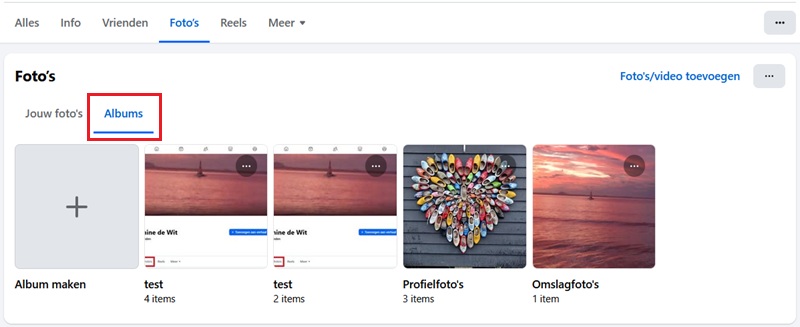
Klik op het album dat je wilt bewerken. Er zijn verschillende opties:
- Volgorde aanpassen: pas indien gewenst aan in welke volgorde de foto's in het album staan.
- Klik rechts van de naam van het album op de knop met drie puntjes.
- Klik op Album bewerken.
- Klik op een foto, houd de muisknop vast en beweeg de foto naar de plek waar je hem wilt hebben.
- Klik op Foto's of video's uploaden om meer foto's of video's in het album te zetten.
- Klik linksboven op de knop met het pijltje naar links om terug te gaan naar het album.
- Wil je een foto verwijderen: In het album heeft elke foto een icoon van een potlood in de bovenhoek. Klik hierop en klik in het uitklapvenster op Foto verwijderen > Verwijderen.
Omslagfoto van een Facebookalbum
Elk fotoalbum op Facebook krijgt een omslagfoto. Deze is te zien in het overzicht van alle albums. Automatisch wordt de eerste foto in het album de omslagfoto. Stel zo zelf de omslagfoto in:
- Open je eigen profiel. Klik hiervoor op 'Account'. Dit is je
profielfoto met daaroverheen een icoon van een pijltje naar beneden .
- Klik vervolgens op je eigen naam.
- Klik op Foto's.
- Klik op Albums en kies het album dat je wilt aanpassen.
- Klik rechts van de albumnaam op de knop met drie puntjes.
- Klik in het uitklapvenster op Omslagfoto bewerken.
- Een overzicht van de foto's in het album opent. Klik op de foto die je als omslagfoto wilt.
De omslagfoto van het fotoalbum verandert direct.
Wat vind je van dit artikel?
Geef sterren om te laten zien wat je van het artikel vindt. 1 ster is slecht, 5 sterren is heel goed.
Meer over dit onderwerp
Facebook: tijdlijn inrichten
Richt jouw tijdlijn op Facebook naar eigen smaak in. Het is je persoonlijke pagina waarop vrienden zien waar je mee bezig bent.
Profielfoto maken voor sociale media
Jouw online profielfoto is dé kans om een goede eerste indruk te maken. Hoe maak je de perfecte foto?
Bekijk meer artikelen met de categorie:
Meld je aan voor de nieuwsbrief van SeniorWeb
Elke week duidelijke uitleg en leuke tips over de digitale wereld. Gratis en zomaar in de mailbox.
