Je bent hier:
Afbeelding kader geven in Word
Artikel
In een Word-bestand kan je afbeeldingen plaatsen en deze naar wens vormgeven. Zet er bijvoorbeeld een mooi kader omheen.

Afbeelding verfraaien
Wanneer je een afbeelding invoegt in een Word-document, is het resultaat wel erg rechttoe rechtaan. Je kan dit resultaat gemakkelijk verfraaien. Word heeft namelijk verschillende opmaakmogelijkheden. Een kader om een afbeelding geeft direct een sprekend effect. Zo voeg je een afbeelding toe en zet je er een kader omheen:
- Klik in het Lint
Lint
Een set werkbalken bovenaan het venster in Office-programma's van Microsoft. Bedacht om snel opdrachten te vinden die je nodig hebt om een taak te voltooien.
op het tabblad Invoegen. - Klik bij 'Illustraties' op Afbeeldingen > Dit apparaat of Mobiel apparaat.
- Blader naar de gewenste afbeelding en klik deze aan.
- Klik op Invoegen.
- De afbeelding staat in het document. In het lint verschijnt rechts het tabblad 'Afbeeldingsindeling' of 'Afbeeldingsopmaak'. Dit tabblad kan je alleen zien als je op de afbeelding klikt.
- Klik op Snelle stijlen voor kant-en-klare kaders. Beweeg met de muisaanwijzer over een optie of klik op een optie en je ziet direct het resultaat.
- Zie je de knop Snelle stijlen niet? Dan ziet u waarschijnlijk een aantal illustraties van een groen-blauw landschap. Dit zijn voorvertoningen van de Snelle stijlen. Klik op het pijltje naar beneden om een overzicht van alle kant-en-klare kaders te openen. Klik op het gewenste kader.
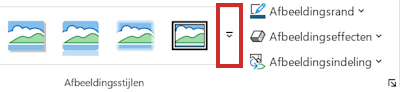
- Zie je de knop Snelle stijlen niet? Dan ziet u waarschijnlijk een aantal illustraties van een groen-blauw landschap. Dit zijn voorvertoningen van de Snelle stijlen. Klik op het pijltje naar beneden om een overzicht van alle kant-en-klare kaders te openen. Klik op het gewenste kader.
- Heb je geklikt maar is het toch niet wat je wilde? Je kan altijd een andere optie selecteren en de vorige zal verdwijnen.
- Liever toch geen kader? Klik dan bovenin op het
 pijltje om ongedaan te maken. Het kan zijn dat je meerdere keren op het pijltje moet klikken om bij de oorspronkelijke afbeelding te komen. Dit is afhankelijk van hoeveel kaders je hebt uitgeprobeerd.
 - Meer opties voor kaders vind je onder de knoppen 'Afbeeldingsrand', 'Afbeeldingseffecten' en 'Afbeeldingsindeling'.
- Pas eventueel de kleur van het gekozen kader aan. Klik daarvoor op Afbeeldingsrand of op het icoon van Afbeeldingsrand
 . Je kan hier een andere kleur aanklikken, maar ook kiezen voor een andere dikte of een streeppatroon. Ga daarvoor met de muisaanwijzer over 'Dikte', 'Geschetst of 'Streepjes' en er komen extra opties tevoorschijn.
 - Klik op Afbeeldingseffecten of het icoon van Afbeeldingseffecten
 om bijvoorbeeld alleen een schaduw achter het plaatje toe voegen, de rand van de afbeelding te vervagen of een 3D-effect te geven.
 - Afbeeldingsindeling gebruik je als er een bijschrift bij de afbeelding hoort. Hier vind je geavanceerde opties om te bepalen waar de tekst komt te staan.
Bekijk onderstaande video om te zien hoe je de afbeelding van een kader voorziet.

Advertentiecookies voor video's en/of podcasts
Om video's te bekijken en/of podcasts te luisteren, moet je advertentiecookies accepteren.
Ga je akkoord met het plaatsen van cookies van de platformen van YouTube en Spotify om video's op SeniorWeb.nl te bekijken of om podcasts te luisteren?
Je kunt hier altijd je cookie-instellingen wijzigen
Wat vind je van dit artikel?
Geef sterren om te laten zien wat je van het artikel vindt. 1 ster is slecht, 5 sterren is heel goed.
Meer over dit onderwerp
Afbeelding verplaatsen in Word
Een foto of afbeelding invoegen in Word is zo gedaan. Zet 'm daarna zo nodig op de goede plek.
Foto invoegen en bewerken in Word
Afbeeldingen en foto's kan je in Word invoegen, bewerken, verplaatsen en bijsnijden. Hoe doe je dat?
Bekijk meer artikelen met de categorie:
Meld je aan voor de nieuwsbrief van SeniorWeb
Elke week duidelijke uitleg en leuke tips over de digitale wereld. Gratis en zomaar in de mailbox.
