Je bent hier:
Albums in Google Foto's
Artikel
Google Foto's sorteert foto's automatisch in standaardalbums, zodat je ze gemakkelijk vindt. Maar zelf albums samenstellen kan ook.

Google Foto's via de computer
Google Foto's beheert je foto's. Daartoe maakt Google standaard een aantal albums aan, gebaseerd op kenmerken zoals locatie of onderwerp. Dat maakt het gemakkelijker je foto's terug te vinden. Daarnaast kun je natuurlijk ook zelf foto's bundelen in een album.
In deze tip gaan we in op het gebruiken van albums via de website van Google Foto's. Wie Google Foto's op de tablet of smartphone gebruikt, maakt hiervoor gebruik van de app.
Automatische albums
Zo kom je bij de standaardalbums:
- Ga naar photos.google.com en klik op Naar Google Foto's.
- Log in met je Google-account.
- Er opent een overzicht van je foto's, geordend op datum. De recentste foto's staan bovenaan.
- Klik in het menu links op Albums.
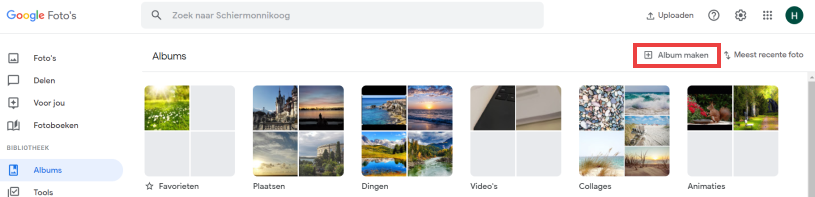
Nu zie je een aantal mappen zoals 'Plaatsen' en 'Dingen', geordend op respectievelijk locatie en onderwerp. De mappen zijn automatisch aangemaakt. Hiervoor analyseert Google Foto's wat er op de foto staat en de informatie over de foto (tijd, plaats, camera, camera-instellingen). Of de standaardalbums gevuld zijn, hangt af van je fotocollectie.
Zelf een album maken
Naast de bestaande standaardalbums kun je eigen albums maken. Zet de foto's er zelf in.
- Klik indien nodig links in het menu op Albums.
- Klik rechtsboven op Album maken.
- Typ een naam voor het album en klik op de blauwe knop Foto's toevoegen.
- Klik op de foto's die je in het album wilt plaatsen.
- Klik daarna rechtsboven op Gereed.
- De map is nu aangemaakt en deze opent.
- Klik linksboven op het pijltje naar links om bij het albumoverzicht te komen.
Foto's later aan digitaal album toevoegen
Natuurlijk kun je later foto's toevoegen of verwijderen uit de albums die je zelf maakt. Verwijderen uit een album werkt zo:
- Ga naar het album waaruit je foto's wilt verwijderen.
- Selecteer de foto's. (Beweeg over een foto en klik op het vinkje dat linksboven de foto verschijnt.)
- Klik op de drie puntjes rechtsboven.
- Klik op Uit album verwijderen > Verwijderen.
De foto wordt verwijderd uit het album, maar niet uit je collectie met foto's. Hij is dus nog terug te vinden in het overzicht met alle foto's.
Foto's toevoegen aan een album gaat als volgt:
- Ga naar het album waaraan je foto's wilt toevoegen.
- Klik rechtsboven op het icoon van een foto met een plusteken
 .
. - Klik op een foto > Klaar.
- Of klik op Selecteren op computer.
- Selecteer de foto's die je wilt toevoegen aan een album en klik op Openen.
Wat vind je van dit artikel?
Geef sterren om te laten zien wat je van het artikel vindt. 1 ster is slecht, 5 sterren is heel goed.
Meer over dit onderwerp
Online werken met Google Foto’s op pc
Maak met Google Foto's een back-up van jouw foto's. Beheer er de beelden mee op tablet, smartphone en pc. En bewerk er foto's mee.
Maak een fotoboek via Google Foto's
Via Google Foto's kan snel een fotoboek worden gemaakt en besteld.
Bekijk meer artikelen met de categorie:
Meld je aan voor de nieuwsbrief van SeniorWeb
Elke week duidelijke uitleg en leuke tips over de digitale wereld. Gratis en zomaar in de mailbox.
