Je bent hier:
Bestanden in Dropbox ordenen
Artikel
Zorg dat de bestanden in Dropbox een keurig geheel vormen door ze te ordenen.

Dropbox organiseren
Wie Dropbox gebruikt, slaat allerlei bestanden online op. De bestanden staan veilig op internet, en je kan erbij vanaf elke computer met een internetverbinding. Het is verleidelijk om de bestanden lukraak op te slaan, maar dat levert al snel een warboel op. Het is beter om bestanden netjes te ordenen, zodat ze snel worden teruggevonden en gebruikt.
Mappen maken en bestanden verplaatsen
- Ga naar de website dropbox.com en log in.
- Klik links op Alle bestanden.
- Bedenk enkele hoofdmappen waarbinnen je bestanden gaat sorteren. Zo is er al een map 'Foto's' voor foto's. Maar misschien wil je wel andere mappen, bijvoorbeeld voor speciale gelegenheden of om alle administratie in te bewaren. Maak hiervoor een nieuwe map aan. Klik linksboven op Nieuw > Map > Map.
- Typ de naam van de nieuwe map, bijvoorbeeld 'Administratie'.
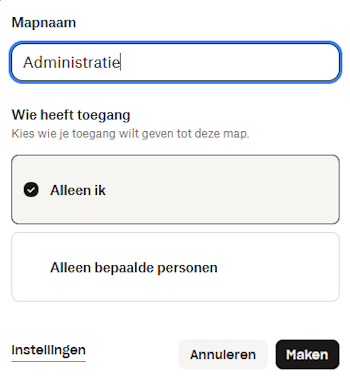
- Klik eventueel op Alleen jij als je wil dat alleen jij toegang hebt tot de map.
- Klik op Maken.
Verplaats nu alle bestanden die te maken hebben met de administratie (of je eigen onderwerp) naar de nieuwe map:
- Klik eventueel links op Alle bestanden.
- Beweeg met de muis over het bestand dat je wil verplaatsen. Een wit hokje verschijnt. Klik op dit witte hokje. Het vakje krijgt een blauw vinkje. Dit betekent dat het bestand geselecteerd is. Herhaal dit voor alle bestanden die je wil verplaatsen.
- Zijn alle betreffende bestanden geselecteerd? Klik boven de geselecteerde bestanden op Verplaatsen. Zie je dat niet staan? Klik dan eerst op het icoon met drie puntjes.
- Een nieuw venster komt in beeld. Klik op de map waar de bestanden naartoe moeten.
- Klik op Verplaatsen.
Markeren met ster
Een andere handige manier om bestanden te ordenen, is om ze te markeren met een ster. Deze komen op de startpagina van Dropbox te staan. Bestanden die belangrijk zijn of die je veel gebruikt, zijn zo snel terug te vinden. Markeren met een ster is heel gemakkelijk:
- Klik linksboven op Alle bestanden.
- Dubbelklik eventueel op de map waarin het bestand staat.
- Ga met de muis over het bestand. Achter de naam van het bestand, staat een pictogram van een ster. Klik hierop. Als de ster donker kleurt (blauw of grijs), is het bestand als favoriet gemarkeerd.
Bekijk zo alle bestanden met een ster:
- Klik linksboven op het logo van Dropbox.
- Op de startpagina staat bovenaan een tabblad 'Met ster'. Klik op Met ster om alle met ster gemarkeerde bestanden en mappen te bekijken.
- Moet een bestand zijn ster inleveren? Klik dan op de ster om de markering te verwijderen.
Wat vind je van dit artikel?
Geef sterren om te laten zien wat je van het artikel vindt. 1 ster is slecht, 5 sterren is heel goed.
Meer over dit onderwerp
Dropbox-account aanmaken
Wie bestanden wil opslaan in Dropbox, heeft een account bij de opslagdienst nodig. Maak zo een gratis account.
De accountbeheeropties van Dropbox
Als gebruiker van Dropbox heb je toegang tot verschillende accountbeheeropties. Wijzig bijvoorbeeld persoonlijke gegevens en het wachtwoord.
Bekijk meer artikelen met de categorie:
Meld je aan voor de nieuwsbrief van SeniorWeb
Elke week duidelijke uitleg en leuke tips over de digitale wereld. Gratis en zomaar in de mailbox.
