Je bent hier:
Hoe werkt ChatGPT?
Artikel
Met kunstmatige intelligentie kan ChatGPT van alles voor je maken. Wat kun je er precies mee? En hoe werkt het?

Wat is ChatGPT?
ChatGPT is een chatbot met artificial intelligence (AI). In een chatvenster wissel je informatie uit met het AI-programma. Dat gebeurt meestal met tekst, maar je kunt ook afbeeldingen en documenten gebruiken of laten maken. Je doet dat door te 'prompten': een vraag of opdracht geven.
Dit artikel is voor ChatGPT op de computer. Maar in de app op de Android of iPhone werkt het ongeveer hetzelfde.
ChatGPT gebruiken
In dit artikel gaan we ervan uit dat je een account hebt bij ChatGPT. Een account is niet verplicht, maar wel nodig om de geschiedenis te bewaren. Waardoor je iets kunt terugzoeken. Kijk trouwens ook even naar de privacyinstellingen van ChatGPT. Log zo in:
- Open een browser en ga naar Chatgpt.com.
- Klik op Aanmelden.
- Klik op E-mailadres en vul je e-mailadres in.
- Klik op Doorgaan.
- Je krijgt een eenmalige inlogcode in een e-mail. Open je e-mailprogramma.
- Open de mail van ChatGPT en kopieer de code.
- Ga weer naar de website van ChatGPT en klik op het vak bij 'Code'.
- Plak de code en klik op Doorgaan.
Je bent ingelogd.
AI-tekst schrijven met ChatGPT
Je kunt alles vragen aan ChatGPT. Hoe preciezer de vraag, hoe beter het antwoord. Een vervolgvraag stellen kan ook.
- Klik in het vak met 'Stel een vraag'.
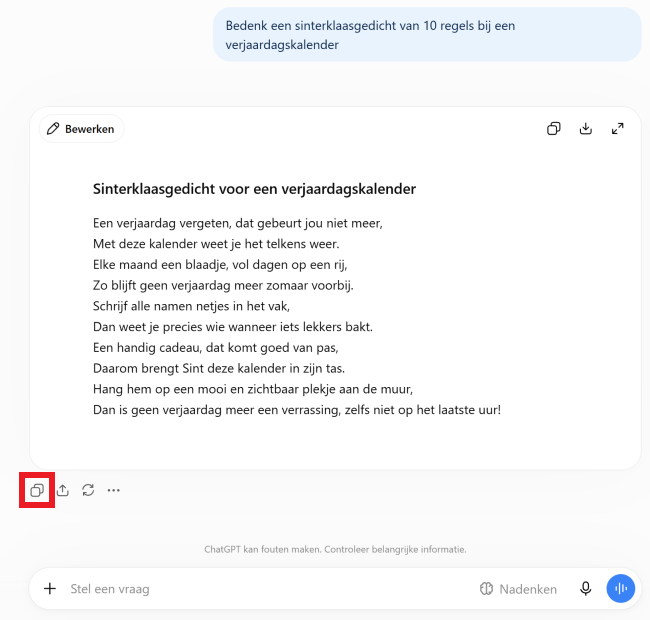
- Typ een vraag of opdracht. Bijvoorbeeld: 'Bedenk een Sinterklaasgedicht van 10 regels bij een verjaardagskalender'. Druk op de Enter-toets of klik op het pijltje omhoog.
- ChatGPT geeft antwoord. Tevreden? Kopieer bijvoorbeeld de tekst met icoon 'Reactie kopiëren'.
- Moet er iets anders? Typ dan een vervolgvraag of -opdracht. Bijvoorbeeld: 'herschrijf het gedicht voor een 8-jarige'.
Vragen stellen kan zo vaak als je wil. Of laat het programma een tekst verbeteren of samenvatten.
Afbeelding maken ChatGPT
Je hoeft er alleen maar om te vragen en ChatGPT maakt een plaatje voor je.
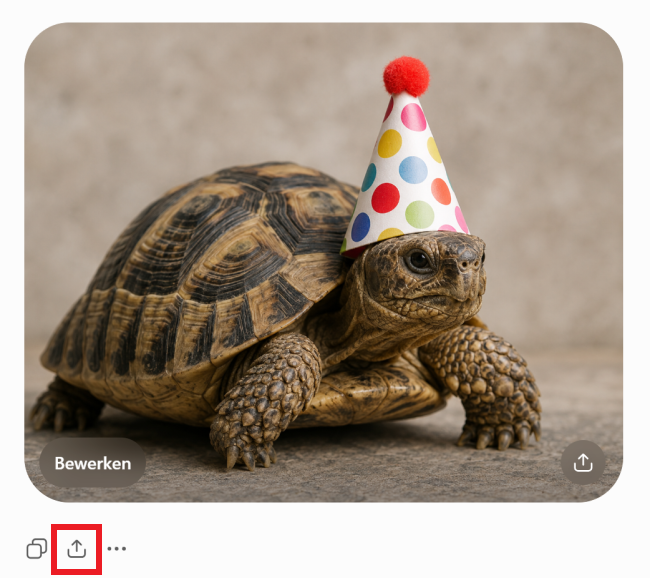
- Klik in het vak met 'Stel een vraag' en typ waar je een afbeelding van wilt hebben. Bijvoorbeeld: 'Maak een plaatje van een schildpad met een feestmuts op'.
- Vertel er ook bij in welke stijl dat plaatje moet zijn. Moet het bijvoorbeeld fotorealistisch zijn? Een kleurplaat, logo, schilderij, striptekening of aquarel? Zet het erbij. Dan krijg je bijvoorbeeld: 'Maak een fotorealistische afbeelding van een schildpad met een feestmuts op'.
- Druk op de Enter-toets of op de pijl omhoog.
- Tevreden? Download het plaatje. Klik op het icoon 'Delen'.
- Klik op Downloaden.
Het plaatje staat in de map 'Downloads'.
Document laten maken
Soms geeft ChatGPT nuttige informatie die je wel in een document zou willen hebben. Bijvoorbeeld als je een reisschema of tabel hebt laten maken. Ook daar kun je gewoon om vragen.
- Heb je een antwoord gekregen van ChatGPT? Klik daaronder in het vak met 'Stel een vraag'.
- Typ wat je wilt hebben. Bijvoorbeeld: 'Zet het in een tabel en maak er een Excel-document van'.
- Je krijgt het Excel-bestand te zien. Tevreden? Kik erboven op het kruisje om het voorbeeld te sluiten.
- Klik in de chat op Download het Excel-bestand of een tekst die daarop lijkt.
Het document komt in de map 'Downloads'.
Nieuwe chat starten in ChatGPT
ChatGPT onthoudt wat je eerder hebt geschreven. Dat kan van pas komen bij volgende vragen. Alleen soms is het juist niet handig. Klopte er bijvoorbeeld iets niet in je vraag/opdracht en wil je het opnieuw proberen? Open dan een nieuwe chat.
- Klik linksboven op Nieuwe chat.
- Een leeg gesprek opent. Stel een vraag of geef een opdracht.
Gesprek terugzoeken in ChatGPT
Elke keer dat je ChatGPT opent, opent er ook een nieuw gesprek. Wil je ergens mee verder? Of wil je een (lange) vraag nog een keer gebruiken? Zoek dan in de chatgeschiedenis.
- Ga naar Chatgpt.com.
- Kijk links onder 'Recente items'. Het programma geeft ze automatisch een naam, dus het kan even zoeken zijn. Klik op een gesprek om het te openen.
- Verdergaan? Klik onderaan in het vak met 'Stel een vraag' en typ een vervolgvraag of -opdracht.
ChatGPT geschiedenis wissen
Wil je de geschiedenis verwijderen? Wis de gesprekken zo:
- Ga naar Chatgpt.com. Log in als dat nodig is.
- Klik linksonder op je naam > Instellingen.
- Een venster opent. Klik links op Gegevensbeheer.
- Klik achter 'Alle chats verwijderen' op Alles verwijderen > Verwijdering bevestigen.
Wat vind je van dit artikel?
Geef sterren om te laten zien wat je van het artikel vindt. 1 ster is slecht, 5 sterren is heel goed.
Meer over dit onderwerp
Wat is ChatGPT?
De chatbot ChatGPT is vaak in het nieuws. Ontdek wat het precies is en hoe je ermee aan de slag kunt.
ChatGPT: eerste hulp bij teksten
AI is een uitstekende taalcoach. Gebruik ChatGPT als hulpje bij allerlei teksten. Laat hem bijvoorbeeld samenvattingen maken.
Bekijk meer artikelen met de categorie:
Meld je aan voor de nieuwsbrief van SeniorWeb
Elke week duidelijke uitleg en leuke tips over de digitale wereld. Gratis en zomaar in de mailbox.
