Je bent hier:
Digitale handtekening maken op Mac
Artikel
Digitaal iets ondertekenen? Prutsen met printen en inscannen is niet nodig. Op de Mac is digitaal ondertekenen zo gepiept.

Digitaal ondertekenen op de Mac
Een digitale handtekening aan een pdf toevoegen kan in Voorvertoning op de Mac.
- Klik in het dock op Finder.
- Zoek het pdf-bestand dat je wilt ondertekenen.
- Dubbelklik op de pdf om hem te openen.
- De pdf opent in Voorvertoning. Scrol als dat nodig is naar de bladzijde waar de handtekening moet komen.
- Klik op het pictogram ‘Toon markeringsknoppenbalk’
 . Deze staat rechtsboven in het menu.
 - Klik op pictogram ‘Handtekening’.
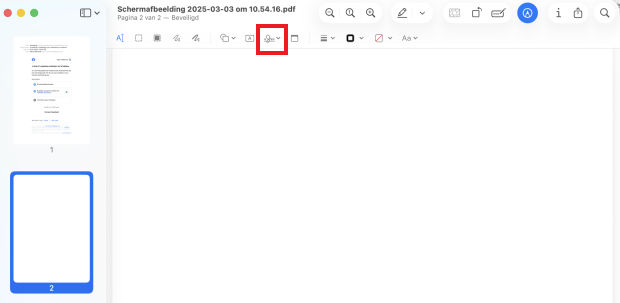
- Klik op Maak handtekening aan.
- Een venster opent met drie opties voor het maken van handtekeningen: de Trackpad , trackpad Aanwijsapparaat om een computer of laptop mee te besturen, net zoals de muis. Een trackpad, ook wel touchpad genoemd, is een aanrakingsgevoelig oppervlak. Door de vinger over het oppervlak te bewegen, wordt de muisaanwijzer op het scherm verplaatst. Camera en iPhone of iPad.
Lees in de stappen hieronder hoe de verschillende opties werken. En hoe je de handtekening in het document zet.
Handtekening maken met trackpad
- Klik bovenaan in het handtekeningenvenster op Trackpad.
- Klik op Klik hier om te beginnen.
- Schrijf met een vinger de handtekening op de trackpad. Tip: kijk tijdens het schrijven niet op het scherm, maar doe alsof de trackpad het papier is. Zo lukt de handtekening het best.
- Druk op een willekeurige toets op het toetsenbord als de handtekening af is.
- Handtekening mislukt? Klik op Wis en probeer het opnieuw.
- Druk weer op een willekeurige letter op het toetsenbord als je klaar bent met tekenen.
- Klik achter ‘Beschrijving’ op Geen. Verander dit in bijvoorbeeld: Volledige naam, Voornaam of een van de andere opties.
- Klik op Gereed.
Handtekening maken met camera
- Klik bovenaan in het handtekeningenvenster op Camera.
- Schrijf je handtekening op een wit A4.
- Houd het papier met de handtekening dicht voor de camera van de Mac. Zorg dat de handtekening op het blauwe lijntje staat.
- Als de camera hem heeft gezien, blijft de handtekening in zwarte letters in beeld staan.
- Handtekening mislukt? Klik op Wis en probeer het opnieuw.
- Tevreden? Klik achter ‘Beschrijving’ op Geen. Verander dit in bijvoorbeeld: Volledige naam, Voornaam of een van de andere opties.
- Klik op Gereed.
Handtekening maken met iPhone of iPad
- Klik bovenaan in het handtekeningenvenster op iPhone of iPad.
- Klik op Selecteer apparaat.
- Klik op de iPhone of iPad die je gaat gebruiken.
- Pak het apparaat erbij. Er verschijnt automatisch een wit veld op de iPhone of iPad. Zet je handtekening in het witte veld.
- Handtekening mislukt? Klik op de Mac op Wis en probeer het opnieuw.
- Tevreden? Klik achter ‘Beschrijving’ op Geen. Verander dit in bijvoorbeeld: Volledige naam, Voornaam of een van de andere opties.
- Klik op de Mac op Gereed.
Let op: deze optie werkt alleen als je hetzelfde Apple-account gebruikt op de Mac en uw iPhone of iPad.
Handtekening in het document plaatsen
- Klik op het pictogram voor ‘Handtekening’
 .
. - Alle opgeslagen handtekeningen staan onder elkaar. Klik op de handtekening die je in de pdf wilt gebruiken.
- De handtekening verschijnt in de pdf. Mag hij groter? Klik op een blauw bolletje in de hoek van de handtekening, houd ingedrukt, sleep het bolletje naar buiten en laat los als je tevreden bent over de grootte. Sleep het bolletje naar binnen om hem kleiner te maken.
- Beweeg de muis over de handtekening. Er verschijnt een handje. Klik op de handtekening, houd ingedrukt en versleep het vakje om de handtekening op de juiste plek te zetten.
- Klik op het rode kruisje in de linkerhoek om het document te sluiten.
De handtekening wordt automatisch in het pdf-bestand opgeslagen.
Wat vind je van dit artikel?
Geef sterren om te laten zien wat je van het artikel vindt. 1 ster is slecht, 5 sterren is heel goed.
Meer over dit onderwerp
Adreslabels printen vanuit Contacten op Mac
Familie uitnodigen voor een jubileum of een verhuisbericht versturen? Vanuit het programma Contacten op de Mac maak en print je adreslabels. Handig!
Autocorrectie op de Mac aanpassen
Met de functie 'Autocorrectie' past de Mac verkeerd geschreven woorden aan. Handig of juist niet? Wijzig zo de instellingen van autocorrectie.
Bekijk meer artikelen met de categorie:
Meld je aan voor de nieuwsbrief van SeniorWeb
Elke week duidelijke uitleg en leuke tips over de digitale wereld. Gratis en zomaar in de mailbox.
