Je bent hier:
Excel-adressenlijst voor uitvaart
Artikel
Houd met de SeniorWeb-adressenlijst je contacten bij. Nuttig voor nabestaanden. Zo weten ze wie een kaart moet krijgen bij een overlijden.

SeniorWeb-adressenlijst voor nabestaanden
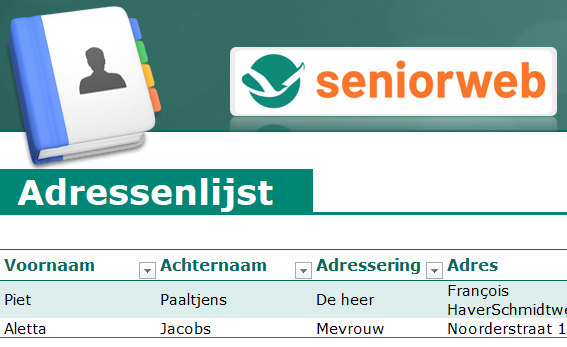
Als iemand overlijdt, komt er veel op nabestaanden af. Er is ook veel regelwerk. Zoals het sturen van uitnodigingen voor de uitvaart. Veel mensen vinden het fijn om daarom een overzicht van adressen te maken. Dan weten nabestaanden wie ze moeten informeren. Om dat makkelijker te maken, heeft SeniorWeb een Excel-sjabloon gemaakt. Vul de namen, adressen en andere nuttige informatie in. Zo houd je overzicht. En maak je het nabestaanden later een stuk makkelijker.
Adressenlijst downloaden
Download de adressenlijst van onze website:
- Klik met de rechtermuisknop op SeniorWeb-adressenlijst.
- Klik op Link/koppeling opslaan als.
- Selecteer de map waarin je de adressenlijst wilt bewaren.
- Geef de adressenlijst eventueel een andere naam.
- Klik op Opslaan.
De adressenlijst is opgeslagen. Open 'm via de Verkenner (Windows) of Finder (Mac).
Hoe werkt de adressenlijst?
In de SeniorWeb-adressenlijst zijn twee regels ingevuld, als voorbeeld. Zo krijg je een goed beeld van hoe de adressenlijst werkt. De voorbeelden kun je later verwijderen. Ons sjabloon heeft wat velden die je gewoon invult. Denk aan 'Voornaam' en 'Adres. Maar er zijn ook vier speciale velden, die je invult via keuzelijsten.
- Adressering: hoe de geadresseerde wordt aangesproken.
- Relatie: de relatie die jij of je partner hebben met het contact.
- Groep: dit is handig als je contacten wilt indelen in groepen, zoals 'Familie' en 'Werk'.
- Contact van: selecteer of een contact van jou, je partner of van beiden is.
Keuzelijsten aanpassen
De keuzelijsten staan naast de adressenlijst. Je mag ze natuurlijk aanpassen:
- Open de SeniorWeb-adressenlijst.
- Sleep de scrolbalk rechtsonder naar rechts.
- De keuzelijsten staan rechtsboven. Voeg opties toe aan de tabel en wijzig of verwijder de bestaande opties.
Bestaande opties wijzigen
- Klik op een optie in een keuzelijst. Zoals Broer/zus.
- Typ de tekst die je wilt.
- Druk op de Enter-toets.
Opties verwijderen
- Klik met de rechtermuisknop op een optie in een keuzelijst.
- Klik op Verwijderen > Tabelrijen.
Opties toevoegen
- Klik direct onder de keuzelijst.
- Typ de tekst die je wilt.
- Druk op de Enter-toets.
Contacten invoeren
Vul zo nieuwe contacten in:
- Klik op de plek direct
onder het laatste contact.
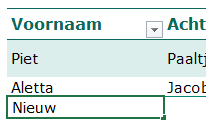
- Vul de voornaam in.
- Vul ook de achternaam en de contactgegevens in.
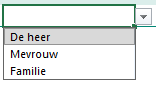
- Bij de vier speciale velden met keuzelijst verschijnt rechts van het veld een pijltje. Klik daarop.
- Klik op de gewenste optie.
Contact verwijderen
Verwijder een (voorbeeld)contact zo:
- Klik met de rechtermuisknop op het contact.
- Klik op Verwijderen > Tabelrijen.
Contacten filteren
De velden 'Relatie', 'Groep' en 'Contact van' zijn heel geschikt om snel te filteren. Bijvoorbeeld via 'Groep' filteren op 'Werk'. Of via 'Contact van' filteren op alleen de contacten van jezelf. Filteren werkt zo:
- Klik op het pijltje naast de veldnaam.
- Haal het vinkje weg bij de opties die je niet wilt zien.
- Klik op Ok.
De lijst is gefilterd. Filtering ongedaan maken? Klik in het lint op het tabblad Start. En klik bij 'Bewerken' op Sorteren en filteren > Wissen.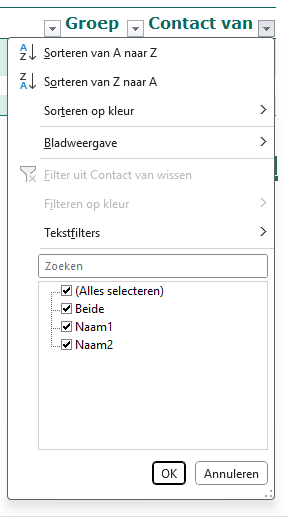
(Gefilterde) lijst afdrukken
Vanuit Excel is de contactenlijst gemakkelijk te printen. Ook gefilterd. Druk de lijst bijvoorbeeld via Word af op etiketten.
Wat vind je van dit artikel?
Geef sterren om te laten zien wat je van het artikel vindt. 1 ster is slecht, 5 sterren is heel goed.
Meer over dit onderwerp
Etiketten maken van een adreslijst
Maak in Word etiketten aan de hand van een adreslijst in Excel. Dat scheelt een hoop typwerk!
Etiketten maken in Word
Etiketten zijn handig wanneer je veel post moet versturen. Zelf de adressen op enveloppen schrijven hoeft dan niet. Maak zo etiketten in Word.
Bekijk meer artikelen met de categorie:
Meld je aan voor de nieuwsbrief van SeniorWeb
Elke week duidelijke uitleg en leuke tips over de digitale wereld. Gratis en zomaar in de mailbox.
