Je bent hier:
Foto verbergen op iPhone
Artikel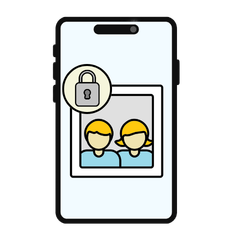
Van sommige foto's wil je liever niet dat ze in de bibliotheek van de Foto's-app staan. Verberg ze dan in een beveiligde map.

Verborgen foto's op iPhone
Heb je foto's van dingen die anderen niet mogen zien, zoals screenshots van een geheime verrassing? Of foto's van je ID-kaart of medische informatie? Dan kun je deze afbeeldingen in de beveiligde map 'Verborgen' zetten (dit kan ook per ongeluk gebeuren). Ze zijn dan niet te zien in het overzicht met alle foto's. En je kunt het mapje alleen openen met je toegangscode of Face ID gebruiken.
Foto's verbergen op iPhone
Verberg zo in de app Foto's een foto:
- Tik op de app Foto's.
- Tik onderaan op Bibliotheek.
- Tik op de foto die je wilt verbergen.
- Tik rechtsboven op de drie puntjes.
- Tik op Verberg.
- Tik op Verberg foto.
De foto staat in de map 'Verborgen'.
Meerdere foto's verbergen
Verberg zo meerdere foto's in de app Foto's:
- Tik op de app Foto's.
- Tik onderaan op Bibliotheek.
- Tik rechtsboven op Selecteer.
- Tik op de foto’s die je wilt verbergen.
- Tik rechtsboven op de drie puntjes.
- Tik op Verberg.
- Tik op Verberg [aantal] foto's.
De geselecteerde foto's staan in de map 'Verborgen'.
Verborgen foto's bekijken of terugzetten in Foto-app
Zo vind je de map 'Verborgen':
- Tik op de app Foto’s.
- Tik onderaan op Verzamelingen.
- Scrol naar beneden naar het kopje 'Andere' en tik op Verborgen.
- Tik op Bekijk album
- Vul je toegangscode in of gebruik Face ID.
Het overzicht met verborgen foto's opent. Heb je per ongeluk een foto in de verborgen map geplaatst? Zo zet je hem terug:
- Tik op de foto die je terug wilt zetten.
- Tik rechtsboven op de drie puntjes.
- Tik op Toon.
De foto staat weer in de Bibliotheek. Wil je meerdere foto's tegelijk terugzetten?
- Tik in de verborgen map rechtsboven op Selecteer.
- Tik op de foto's die je terug wilt zetten. Of tik bovenaan op Selecteer alle als je alle foto's terug wilt zetten.
- Tik rechtsboven op de drie puntjes.
- Tik op Toon.
De foto's staan weer in de Bibliotheek.
Wat vind je van dit artikel?
Geef sterren om te laten zien wat je van het artikel vindt. 1 ster is slecht, 5 sterren is heel goed.
Meer over dit onderwerp
Notitie beveiligen met een wachtwoord (iOS)
Beveilig notities op de iPad of iPhone met een wachtwoord en ontgrendel ze gemakkelijk met Touch ID of Face ID.
Verborgen functies iPhone-knoppen
iPhones hebben allerlei verborgen functies. Verscholen achter de fysieke knoppen. Welke functies zijn handig?
Bekijk meer artikelen met de categorie:
Meld je aan voor de nieuwsbrief van SeniorWeb
Elke week duidelijke uitleg en leuke tips over de digitale wereld. Gratis en zomaar in de mailbox.
