Je bent hier:
Notitie beveiligen met een wachtwoord (iOS)
Artikel
Beveilig notities op de iPad of iPhone met een wachtwoord en ontgrendel ze gemakkelijk met Touch ID of Face ID.

Beveiliging notities
Zeker weten dat een notitie voor jezelf blijft? Beveilig in de app Notities je notitie met een wachtwoord. De notitie is dan ook beveiligd op andere apparaten waar je de notitie kan openen. Handig als je een apparaat met meerdere personen gebruikt en de notitie voor jezelf wil houden. Het is op apparaten met Touch ID ook mogelijk om een notitie met een vingerafdruk te openen. Of gebruik Face ID als je deze manier van apparaatbeveiliging hebt ingesteld.
Notitie beveiligen met een wachtwoord
Beveilig zo een notitie:
- Tik op de app Notities.
- Maak een nieuwe notitie of tik op de notitie die je wil beveiligen met een wachtwoord.
- Tik rechtsboven op het icoon met drie puntjes.
- Tik bovenaan op Vergrendel.
- Mogelijk vraagt de iPhone of je de toegangscode van je apparaat wilt gebruiken voor het ontgrendelen van de notitie. Wij tikken op Niet nu.
- Vul een wachtwoord in en onthoud dit goed. Je kan de notitie niet meer openen als je het wachtwoord bent vergeten. Tik op Ok.
- Vul weer hetzelfde wachtwoord in en tik eventueel op Ok.
- Typ een hint voor jezelf in het geval je het wachtwoord bent vergeten.
- Tik rechtsboven op het vinkje of op Gereed > Ok.
Beveiligde notitie openen
Een notitie bekijken die beveilig is? Doe dat zo:
- Tik op de app Notities.
- Open de notitie die beveiligd is. Dit herken je aan het slotje.
- Tik op Bekijk notitie.
- Typ het wachtwoord dat je hebt opgegeven.
- Tik op Ok.
Je kan nu de inhoud van de notitie zien. Bovenin verschijnt een slotje dat openstaat. Tik op het slotje om de notitie weer te vergrendelen.
Vergrendeling verwijderen
De beveiliging van een notitie verwijderen? Doe dat zo:
- Open en ontgrendel eerst de notitie waar je de vergrendeling van wil verwijderen.
- Tik rechtsboven op het icoon met drie puntjes.
- Tik rechtsboven op Verwijder.
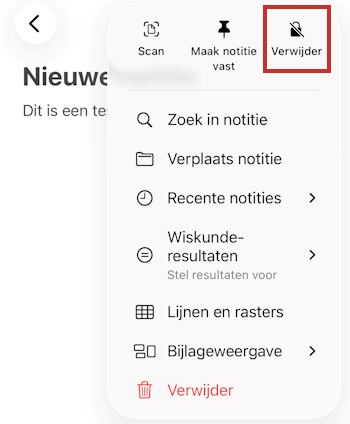
De vergrendeling wordt van de notitie afgehaald. Als je de notitie toch weer vergrendelt, pakt deze automatisch het eerder door jou aangemaakte wachtwoord.
Wachtwoord veranderen
Het wachtwoord wijzigen of opnieuw instellen? Doe dat via de algemene Instellingen:
- Tik op de app Instellingen.
- Tik onderaan op Apps > Notities.
- Tik op Wachtwoord.
- Selecteer als je meerdere accounts hebt het juiste account.
- Tik op Wijzig wachtwoord.
- Vul twee keer het nieuwe wachtwoord en een aanwijzing in.
- Tik rechtsboven op het vinkje of op Gereed.
Ander wachtwoord voor nieuwe notities
Notities extra goed beveiligen? Stel zo een ander wachtwoord in voor nieuwe notities:
- Tik op de app Instellingen.
- Tik op Apps > Notities > Wachtwoord.
- Tik op Stel wachtwoord opnieuw in.
- Vul het wachtwoord van je Apple Account in en tik rechtsonder op Gereed.
- Tik op Stel wachtwoord opnieuw in.
- Tik op Niet nu.
- Vul het nieuwe wachtwoord in.
- Vul weer het nieuwe wachtwoord in achter 'Verifieer'.
- Typ bij 'Aanwijzing' een hint om het wachtwoord makkelijker te onthouden.
- Tik rechtsboven op het vinkje of op Gereed.
- Het schuifje achter 'Gebruik Touch ID'/'Gebruik Face ID' schakelt automatisch in als dit je hiermee je iPhone ontgrendelt. Het schuifje erachter gaat naar rechts en wordt groen. Tik op het schuifje om deze optie uit te schakelen als je het apparaat met iemand deelt die ook toegang heeft tot het apparaat met Touch of Face ID.
Wat vind je van dit artikel?
Geef sterren om te laten zien wat je van het artikel vindt. 1 ster is slecht, 5 sterren is heel goed.
Meer over dit onderwerp
Beveilig de iPad
Door het platte formaat verlies je makkelijk het zicht op de iPad. Beveilig de iPad daarom tegen diefstal en ongewenst gebruik.
Notities sorteren op iPhone/iPad
Breng orde aan in de notities op de iPhone of iPad. Bepaal zelf of de krabbels in de app Notities op datum of titel staan gesorteerd.
Bekijk meer artikelen met de categorie:
Meld je aan voor de nieuwsbrief van SeniorWeb
Elke week duidelijke uitleg en leuke tips over de digitale wereld. Gratis en zomaar in de mailbox.
