Je bent hier:
Gegevenswaarschuwing op Android, wat nu?
Artikel
Een gegevenswaarschuwing geeft aan dat de databundel op raakt. Er zijn een paar manieren om minder data te verbruiken.

Wat is een gegevenswaarschuwing?
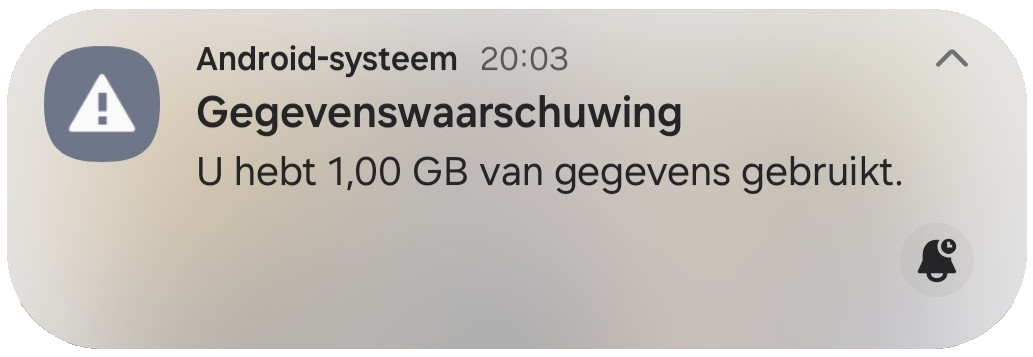
Met een gegevenswaarschuwing laat de telefoon weten dat je de mobiele internetverbinding veel gebruikt. Android-telefoons meten namelijk hoeveel mobiele data het toestel verbruikt. En hoeveel er dus af gaat van de databundel van een telefoonabonnement.
Samsung-gebruikers krijgen bijvoorbeeld een waarschuwing als er 2 GB GB Zie gigabyte. aan mobiele data verbruikt is. Je kunt zelf aanpassen bij welke hoeveelheid data je de gegevenswaarschuwing krijgt.
Wat doen bij waarschuwing gegevensverbruik?
Of je iets moet met de gegevenswaarschuwing, hangt ervan af hoe groot de databundel in je telefoonabonnement is. Is de databundel bijvoorbeeld 10 GB, en de waarschuwing komt als 3 GB verbruikt is? Dan is er niets aan de hand. Behalve dat je de waarschuwing dan beter kunt aanpassen. Maar is de databundel bijvoorbeeld 2 GB en zegt de waarschuwing dat er 1 GB op is? Dan is het misschien verstandig om data te besparen.
Databesparing op Android
Er zijn veel manieren om minder mobiele gegevens te gebruiken:
- Maak verbinding met een wifi-netwerk. Je kunt alles blijven doen, zonder dat er iets van de databundel af gaat.
- Gebruik even geen apps die veel data gebruiken, zoals sociale media en streamingsdiensten.
- Zorg dat apps alleen via wifi updaten.
- Zet gegevensbesparing aan.
- Bepaal of apps mobiele gegevens mogen gebruiken.
- Zet de verbinding met het mobiele netwerk uit. Je kunt nog wel bellen of gebeld worden en sms'jes sturen en ontvangen.
Gegevensbesparing aanzetten
Gegevensbesparing zorgt ervoor dat apps niet verversen op de achtergrond. Apps maken dan niet constant verbinding, op zoek naar bijvoorbeeld nieuwe e-mails of appjes. Die komen pas binnen als je de app opent. Zet gegevensbesparing zo aan:
- Tik op de app Instellingen.
- Tik op Verbindingen.
- Tik op Gegevensverbruik.
- Tik op Gegevensbesparing.
- Tik op het schuifje achter 'Nu inschakelen'. Als het schuifje naar rechts staat (blauwgekleurd), is de functie aan.
De stappen zijn getest op een Samsung met Android 16. Dit kan per merk net iets anders werken.
Welke apps mogen mobiele gegevens gebruiken?
Stel per app in of die mobiele gegevens mag gebruiken of niet. Bekijk eerst welke apps veel data gebruiken. Dan weet je waar de grootste databesparing te halen is. Stel zo in welke apps geen mobiele data mogen gebruiken:
- Tik op de app Instellingen.
- Tik op Verbindingen.
- Tik op Gegevensverbruik.
- Tik op Toegestane netwerken voor apps.
- Een lijst met alle apps opent. Onder de naam van de app staat staat welke verbindingen de app mag gebruiken. Bijvoorbeeld 'Mobiele gegevens of wifi'. Tik op een app die veel data verbruikt.
- Tik op Alleen wifi.
- Herhaal de stappen voor alle apps die je kunt missen als je van huis bent.
De stappen zijn getest op een Samsung met Android 16. Dit kan per merk net iets anders werken.
Wat vind je van dit artikel?
Geef sterren om te laten zien wat je van het artikel vindt. 1 ster is slecht, 5 sterren is heel goed.
Meer over dit onderwerp
Mobiel internet, hoeveel verbruik ik?
Met een smartphone of tablet kan je via een internetabonnement altijd online zijn, maar dat kost geld. Gebruik wifi en bewaak je verbruik.
Minder dataverbruik op iPhone
Gaat je mobiele internet er vaak snel doorheen? Op de iPhone kun je op een paar manieren data besparen.
Bekijk meer artikelen met de categorie:
Meld je aan voor de nieuwsbrief van SeniorWeb
Elke week duidelijke uitleg en leuke tips over de digitale wereld. Gratis en zomaar in de mailbox.
