Je bent hier:
Herinneringen ophalen in Google Foto's-app
Artikel
Terugkijken is leuk. Daarom schotelt Google Foto’s je herinneringen voor: beelden uit je eigen fotoverzameling.

Google: uitgelichte foto's
Staat de functie 'Herinneringen' aan? Dan licht Google Foto's oude kiekjes uit bovenin de app. Dat kunnen foto's zijn uit vorige jaren op dezelfde datum als vandaag. Of herinneringen met een thema, zoals bezochte plaatsen of verjaardagen. Controleer zo of de functie aan staat:
- Tik op de app (Google) Foto's
 op de telefoon of tablet/iPad.
 - Tik rechtsboven op het rondje met je profielfoto of voorletters.
- Tik op Instellingen voor Foto's (Android) of Instellingen voor Google Foto's (iPhone).
- Tik op Voorkeuren > Herinneringen.
- Tik op Typen herinneringen (Android) of Soorten herinneringen (iPhone).
- Tik op het schuifje achter de herinneringen die je wil zien. De keuzes zijn: ‘Herinneringen op basis van tijd’ en ‘Herinneringen met thema’. Als het schuifje naar rechts staat en blauw kleurt, staat de functie aan.
- Tik vier keer op het pijltje naar links om terug te keren naar het foto-overzicht.
Herinneringen bekijken
Als de herinneringen zijn ingesteld, zijn er elke dag andere oude foto's te zien. Er wordt geen foto uitgelicht als u toevallig op die datum nooit foto's hebt gemaakt.
- Tik op de app (Google) Foto's
 .
. - Tik onderaan op Foto's.
- Tik bovenaan op een herinnering. Er staat bijvoorbeeld 'Beleef het moment opnieuw' in de foto.
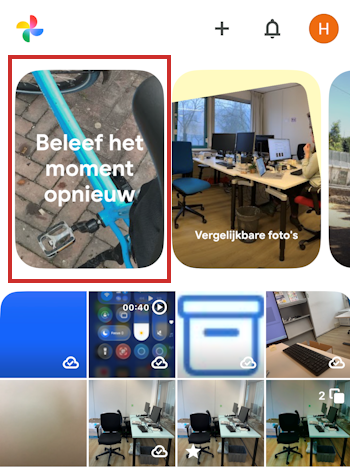
- Tik aan de rechterkant van het scherm om naar de volgende foto te gaan. Of op de linkerkant om weer naar de vorige te gaan.
- Veeg omhoog om naar de volgende herinnering te gaan, als die er is.
- Een foto langer bekijken? Tik erop en houd de vinger op het scherm.
- Meer foto's van een herinnering zien? Bekijk dan alle foto’s van dezelfde dag. Tik rechtsonder op de drie puntjes.
- Tik op Dag bekijken.
Het foto-overzicht van de uitgelichte dag komt in beeld.
Herinnering delen
Wil je de foto delen?
- Tik op de app (Google) Foto's .
- Tik onderaan op Foto's.
- Tik bovenaan op een herinnering.
- Leuke foto? Tik op het icoon 'Delen'
 (Android) of
  (iPhone/iPad).
 - Geef als dat nodig is toegang tot de contacten op het toestel.
- Kies een app waarmee je de foto wil delen. Veeg eventueel van rechts naar links over de apps om meer apps te zien.
- Deel de foto zoals je gewend bent.
Wat vind je van dit artikel?
Geef sterren om te laten zien wat je van het artikel vindt. 1 ster is slecht, 5 sterren is heel goed.
Meer over dit onderwerp
Foto's bewerken met Google Foto's-app
Verbeter op Android-toestellen of de iPhone/iPad eenvoudig eigen foto's met Google Foto’s. Pas bijvoorbeeld de belichting of het contrast aan.
Filters gebruiken bij Google Foto's
Geef foto's die zijn opgeslagen bij Google Foto's een leuk filter (kleureffect). Dit kan vanaf de computer, maar ook met de smartphone.
Bekijk meer artikelen met de categorie:
Meld je aan voor de nieuwsbrief van SeniorWeb
Elke week duidelijke uitleg en leuke tips over de digitale wereld. Gratis en zomaar in de mailbox.
