Je bent hier:
Huishoudboekje in Excel maken
Artikel
Houd inkomsten en uitgaven bij in Excel met sjablonen. Dit zijn kant-en-klare documenten waarin je alleen je eigen gegevens hoeft in te vullen.

Sjabloon in Excel
Met dit standaardsjabloon uit Excel is financiën bijhouden een eitje. Zo open je het sjabloon dat geschikt is als huishoudboekje:
- Open de app Excel.
- Klik links in de balk op Nieuw.
- Klik op de tekst Onlinesjablonen zoeken in de zoekbalk en typ 'Persoonlijk maandbudget'. Druk op de Enter-toets.
- Je ziet een overzicht met sjablonen. Kies er één. Wij klikken op het eerste resultaat voor 'Persoonlijk maandbudget'. Dit is het sjabloon met de blauwe en witte kleuren.
- Klik op Maken.
.png "Sjabloon Persoonlijk maandbudget openen")
Het sjabloon opent. Onderaan zie je twee tabbladen. Dit heet een werkblad. Het eerste werkblad 'Start' geeft uitleg over het sjabloon. Klik op het werkblad Persoonlijk maandbudget om de tabellen te zien.
Werking sjabloon
Het huishoudboekje is heel overzichtelijk. Er staan kostenposten en bronnen van inkomsten vermeld. Vul ze in per maand. Het sjabloon gaat uit van geschatte inkomsten en uitgaven én werkelijke inkomsten en uitgaven. Zo zie je na het invullen snel wat te veel heeft gekost. In het kant-en-klare document staan misschien posten die voor jou niet van toepassing zijn. Lees verder om te ontdekken hoe de tabellen aan te passen zijn.
Posten huishoudboekje leegmaken
Niet elke post is van toepassing. Je kan deze posten laten staan en hier €0 of niets in te vullen. Of je kan ze leegmaken. Cellen (vakjes) met posten of bedragen leegmaken doe je zo:
- Klik in de cel die je wil leegmaken. De cel krijgt een groen randje.
- Druk op de Delete-toets op het toetsenbord.
De invulling verdwijnt. In de lege cellen kan je iets anders invullen.
Naam kostenpost wijzigen
Het is ook mogelijk om de namen van kostenposten te wijzigen.
- Klik in de cel die je wil veranderen. De cel krijgt een groen randje.
- Typ de correcte naam van de post en druk op de Enter-toets.
- Je kan op deze manier geldbedragen en namen van posten veranderen zo vaak je wil.
Sjabloon (tussentijds) opslaan
Vergeet niet om tijdens het invullen, het Excel-bestand regelmatig op te slaan. Als de computer onverwacht uitvalt, hoef je niet alles opnieuw te doen. Sla je het bestand voor het eerst op? Dan geef je het een naam. Gebruik een duidelijke naam, waardoor het makkelijk is terug te vinden. Denk aan iets als 'Persoonlijk maandbudget 2026'.
- Klik linksboven op Bestand > Opslaan als.
- Klik op Bladeren en ga naar de map waar je het bestand wil opslaan.
- Typ de naam in het veld achter 'Bestandsnaam:'.
- Klik op Opslaan.
Sla je het bestand tussentijds op, dan hoef je alleen te klikken op Bestand > Opslaan.
Inkomen invullen
Begin met het invullen van je geschatte inkomsten. Doe dat linksboven in het bestand.
- Klik onder 'Geplande maandelijkse inkomsten' op de cel rechts van 'Inkomsten 1'.
- Typ nu je geschatte inkomen, bijvoorbeeld je loon.
- Klik op de cel achter 'Extra inkomsten' en vul deze in. Dat kunnen bijvoorbeeld toeslagen zijn van de Belastingdienst.
- Druk op de Enter-toets.
Kosten invullen
Sommige bedragen liggen in grote lijnen vast, zoals de hoogte van de huur of hypotheek. Die wijzigen meestal niet zo snel. Deze kosten kan je als eerste invullen onder het kopje 'Huisvesting'. Vul de 'Geplande kosten' in en daarna de 'Werkelijke kosten'. Zo kan je het hele rijtje afgaan.
Tabbladen maken voor elke maand
Een jaar heeft twaalf maanden. Dus ook je persoonlijke huishoudboekje moet er zoveel krijgen. Het sjabloon heeft nu maar één tabblad. Deze zie je onder in beeld staan. Wij maken hier elf kopieën van. Eentje voor elke maand van het jaar. Tip: omdat je kopieën gaat maken, is het handig dat vaste inkomsten en uitgaven alvast ingevuld zijn. Dat scheelt elf keer dezelfde vakjes vullen! Zo werkt het:
- Klik met de rechtermuisknop op het tabblad Persoonlijk maandbudget onderin Excel.
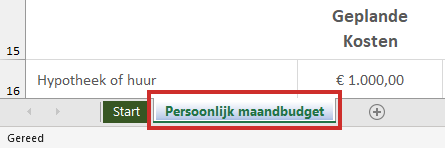
- Klik op Verplaatsen of kopiëren.
- Klik in het nieuwe venster op (naar einde gaan) en zet een vinkje voor Kopie maken.
- Klik op Ok.
- Er verschijnt een nieuw tabblad met de naam 'Persoonlijk maandbudget (2)', rechts van het originele tabblad. Herhaal bovenstaande totdat je twaalf tabbladen hebt.
Tabbladen andere naam geven
Nu geven we elk tabblad de naam van een maand.
- Klik met de rechtermuisknop op het meest linkse tabblad, Persoonlijk maandbudget.
- Klik op Naam wijzigen.
- Typ een naam, bijvoorbeeld 'Januari' en druk op de Enter-toets.
- De naam van het tabblad is nu 'Januari'. Herhaal bovenstaande voor alle tabbladen en geef ze ieder een eigen naam.
Onderin beeld zie je welk tabblad er openstaat: dat tabblad is onderstreept.
Financieel overzicht maken
Nu kan je alle uitgaven invullen. Aan het begin van de maand vul je de geplande kosten in. Aan het eind van de maand de werkelijke kosten.
- Klik op een cel, typ het bedrag en druk op de Enter-toets.
Wijzig posten die door Excel al zijn ingevuld maar die niet van toepassing zijn naar 0.
Wat vind je van dit artikel?
Geef sterren om te laten zien wat je van het artikel vindt. 1 ster is slecht, 5 sterren is heel goed.
Meer over dit onderwerp
Excel: Starten met de basis
Excel kan van alles bijhouden. Bijvoorbeeld de administratie of uitgaven. Volg de uitleg en ontdek Excel.
met videoBerekeningen in Excel
Rekenen is de belangrijkste functie van Excel. Handig voor het bijhouden van administratie of andere zaken.
Bekijk meer artikelen met de categorie:
Meld je aan voor de nieuwsbrief van SeniorWeb
Elke week duidelijke uitleg en leuke tips over de digitale wereld. Gratis en zomaar in de mailbox.
