Je bent hier:
iPad en iPhone uitzetten en aanzetten
Artikel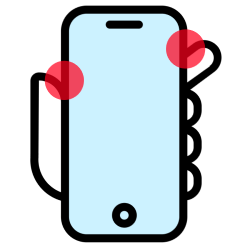
Een iPhone of iPad uit- en aanzetten kan met knoppen of via de instellingen. Hoe doe je dat?

iPhone uitzetten via knoppen
De iPhones van de laatste jaren (zonder thuisknop en met Face ID) gaan uit met twee knoppen. Een volumeknop aan de linkerkant en de grotere zijknop aan de rechterkant. Zet het apparaat zo uit:
- Druk één van de volumeknoppen aan de linkerkant in. En tegelijk de zijknop aan de rechterkant. Houd de knoppen ingedrukt totdat de schuifknop ‘zet uit’ in beeld komt.
- Veeg met je vinger van links naar rechts over de knop ‘zet uit’.
Het apparaat gaat uit.
iPad uitzetten via knoppen
Zet zo je iPad uit:
- Houd de iPad rechtop (met de smalle kant boven).
- Druk tegelijk op één van de volumeknoppen aan de zijkant en op de knop boven op het apparaat. Houd de knoppen ingedrukt totdat de schuifknop ‘zet uit’ in beeld komt. Heeft je apparaat een thuisknop? Druk dan alleen op de knop boven op het apparaat. En houd ingedrukt totdat de schuifknop 'zet uit' in beeld komt.
- Veeg met je vinger van links naar rechts over de knop ‘zet uit’.
Het apparaat gaat uit.
iPad en iPhone uitschakelen via de instellingen
Schakel zo je iPhone of iPad uit via de instellingen:
- Tik op de app Instellingen.
- Tik op Algemeen.
- Scrol helemaal naar beneden en tik op Zet uit.
- Veeg met je vinger van links naar rechts over de knop ‘zet uit’.
iPhone aanzetten
Staat je iPhone uit? Zet het toestel zo weer aan:
- Houd de zijknop aan de rechterkant van het toestel ongeveer vijf seconden ingedrukt.
Het Apple-logo komt in beeld en je iPhone gaat aan, dit duurt even.
iPad aanzetten
Staat je iPad uit? Zet het toestel zo weer aan:
- Houd de iPad rechtop (met de smalle kant boven).
- Druk ongeveer vijf seconden op de knop boven op het apparaat.
Het Apple-logo komt in beeld en het toestel gaat aan, dit duurt even.
Wat vind je van dit artikel?
Geef sterren om te laten zien wat je van het artikel vindt. 1 ster is slecht, 5 sterren is heel goed.
Meer over dit onderwerp
Verborgen functies iPhone-knoppen
iPhones hebben allerlei verborgen functies. Verscholen achter de fysieke knoppen. Welke functies zijn handig?
Apps op iPad of iPhone afsluiten
Reageert een app op de iPhone of iPad niet meer en loopt hij vast? Sluit de app dan volledig af.
Bekijk meer artikelen met de categorie:
Meld je aan voor de nieuwsbrief van SeniorWeb
Elke week duidelijke uitleg en leuke tips over de digitale wereld. Gratis en zomaar in de mailbox.
