Je bent hier:
Locatie delen via WhatsApp
Artikel
Verstuur een WhatsApp-bericht met jouw locatie. Handig, want zo weet de ontvanger van het appje precies waar je bent.

Vind elkaar met WhatsApp-locatie
Deel met WhatsApp een momentopname van jouw locatie. Handig als iemand je bijvoorbeeld zoekt, maar de plek moeilijk te omschrijven is. Of deel je locatie voor langere tijd. Degene die onderweg is naar jou, weet precies waar je te vinden bent. Dit is vooral nuttig als iemand je zoekt terwijl je je verplaatst, bijvoorbeeld in een optocht.
Huidige locatie delen op Android-telefoon
Deel zo jouw huidige locatie:
- Tik op de app WhatsApp.
- Tik op het tabblad op Chats.
- Tik op het gesprek waarin je jouw locatie wil versturen.
- Tik in het tekstvak op het icoon van een paperclip
 .
. - Tik op Locatie.
- Gebruik je deze optie voor het eerst, geef WhatsApp dan toegang tot je locatie. Tik op Doorgaan.
- Tik daarna op Tijdens gebruik van de app of Alleen deze keer.
- Krijg je een melding dat GPS
GPS
Afkorting van 'Global Positioning Systeem'. Engelse term voor een wereldwijd positioneringssysteem. Met dit systeem wordt met behulp van satellieten bepaald waar iets of iemand op de aarde is. GPS zit onder andere in de meeste
mobiele telefoons en navigatiesystemen.
uitgeschakeld is?
- Tik op Ok.
- Tik op het schuifje achter 'uit' zodat het naar rechts gaat.
- Tik op het pijltje naar links om terug te gaan naar WhatsApp. Het kan zijn dat je een paar keer op het pijltje terug moet tikken.
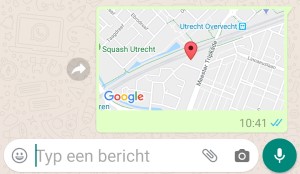
- Tik op Je huidige locatie verzenden. Eronder staat hoe precies de locatie wordt weergegeven bij de ontvanger.
De ontvanger ziet op een kaartje waar je bent en kan met Google Maps een route uitstippelen. Je ziet zelf ook een kaartje in het chatoverzicht.
Live locatie delen op Android-telefoon
- Tik op de app WhatsApp.
- Tik op het tabblad op Chats.
- Tik op het gesprek waarin je jouw locatie wil versturen.
- Tik in het tekstvak op het icoon van een paperclip
 .
. - Tik op Locatie.
- Gebruik je deze optie voor het eerst, geef WhatsApp dan toegang tot jouw locatie. Tik op Doorgaan.
- Tik daarna op Tijdens gebruik van de app of Alleen deze keer.
- Krijg je een melding dat GPS uitgeschakeld is?
- Tik op Ok.
- Tik op het schuifje achter 'uit' zodat het naar rechts staat.
- Tik op het pijltje naar links om terug te gaan naar WhatsApp. Het kan zijn dat je een paar keer op het pijltje terug moet tikken.
- Tik op Live locatie delen.
- De eerste keer krijg je uitleg over live locatie delen. Tik op Doorgaan.
- Kies hoelang de ontvanger mag zien waar je bent. Dit kan voor 15 minuten, 1 uur of 8 uur.
- Voeg eventueel een bericht toe.
- Tik op de groene verzendknop.
Je hebt nu jouw locatie gedeeld. De persoon of personen in de WhatsApp-chat kunnen nu voor langere tijd zien waar je bent. Toch niet meer delen? Tik dan op Stoppen met delen > Stop onder de verstuurde locatie.
Huidige locatie delen op iPhone
Deel zo jouw huidige locatie:
- Tik op de app WhatsApp.
- Tik op het tabblad Chats.
- Tik op het gesprek waarin je jouw locatie wil versturen.
- Tik linksonder op het plusteken
 .
. - Tik op Locatie.
- De eerste keer dat je een locatie deelt, vraagt WhatsApp toegang tot je locatie. Tik op Bij gebruik van app of Sta één sessie toe.
- Een kaartje verschijnt in beeld. Een gekleurde stip laat jouw locatie zien. Tik erop > Mijn locatie.
WhatsApp verstuurt de kaart met locatie. Als de ontvanger de kaart aantikt, kan hij of zij deze gebruiken om je te vinden.
.png "Locatie gedeeld iPhone")
Live locatie delen op iPhone
- Tik op de app WhatsApp.
- Tik eventueel op het tabblad op Chats.
- Tik op het gesprek waarin je jouw locatie wil versturen.
- Tik linksonder op het plusteken
 .
. - Tik op Locatie.
- De eerste keer dat je een locatie deelt, vraagt WhatsApp toegang tot je locatie. Tik op Bij gebruik van app of Sta één sessie toe.
- Een kaartje verschijnt in beeld. Een gekleurde stip laat jouw locatie zien. Tik op Deel live locatie.
- Mogelijk verschijnt er nog een uitleg over het delen van je live locatie. Tik op Ok.
- Als WhatsApp nog geen toegang tot je locatie heeft, verschijnt er een melding. Tik op Instellingen.
- Tik op Locatie > Altijd. Achter 'altijd' staat nu een blauw vinkje.
- Tik linksboven net zo lang op de pijltjes naar links tot je terug bent in WhatsApp.
- Kies hoelang de ontvanger mag zien waar je bent; 15 minuten, 1 uur of 8 uur
- Voeg eventueel een bericht toe. Tik op Voeg onderschrift toe en typ een bericht.
- Tik op de verzendknop.
Je hebt nu jouw locatie gedeeld. De persoon of personen in de WhatsApp-chat kunnen nu voor langere tijd zien waar je bent. Toch niet meer delen? Tik dan op Stop met delen > Stop met delen onder de verstuurde locatie.
Wat vind je van dit artikel?
Geef sterren om te laten zien wat je van het artikel vindt. 1 ster is slecht, 5 sterren is heel goed.
Meer over dit onderwerp
Locatie delen, Google Maps
Deel jouw locatie voor langere tijd via Google Maps. Zo kunnen anderen op de kaart zien waar je bent.
Navigeren met Waze
De navigatieapp Waze leidt je op de snelste manier naar je bestemming en geeft actuele informatie over verkeer, werkzaamheden en controles.
Bekijk meer artikelen met de categorie:
Meld je aan voor de nieuwsbrief van SeniorWeb
Elke week duidelijke uitleg en leuke tips over de digitale wereld. Gratis en zomaar in de mailbox.
