Je bent hier:
Machtigingen geven aan apps
Artikel
Soms verschijnt er in een app een verzoek. Bepaal met een machtiging of de app iets op de smartphone mag doen.

Wat zijn machtigingen?
Sommige apps willen toegang tot bepaalde functies van de smartphone. Ze vragen daarvoor netjes toestemming aan de gebruiker. De bekende navigatie-app Google Maps wil bijvoorbeeld de locatie van de smartphone weten. Zo kunnen wandelaars, fietsers en automobilisten de weg vinden.
Microfoon, camera en locatie gebruiken
Naast dit voorbeeld kunnen apps nog meer verzoeken tonen. Denk bijvoorbeeld aan de contactenlijst, de fotobibliotheek of de agenda. Geef je toestemming, dan machtig je de app om die functie te gebruiken. Gebruikers kunnen op hun smartphone of tablet eenmaal gegeven machtigingen beheren.
Wel of niet machtiging inschakelen?
Het is vaak nuttig om een app voor een bepaalde functie te machtigen. Als Google Maps bijvoorbeeld niet de locatie van de smartphone weet, kun je niet naar een ander adres navigeren. En WhatsApp gebruikt de contactenlijst van het toestel, zodat je gezellig met bekenden kunt kletsen. Een ander voorbeeld is een fotobewerking-app die toegang tot de camera vraagt. De gebruiker kan dan vanuit deze app een foto maken en die vervolgens meteen bewerken. In bovengenoemde voorbeelden is het logisch dat de app toegang tot een bepaalde functie heeft.
Informatie verzamelen
Sommige apps willen zonder duidelijke aanleiding toegang tot een functie van de smartphone. Het kan zijn dat de makers van deze apps zo informatie over de gebruikers proberen te verzamelen. Ze kijken of luisteren met je mee. Let daarom goed op voor welke zaken je toestemming geeft. Een spelletje heeft voor een goede werking bijvoorbeeld niet de microfoon of camera van je smartphone nodig. Geef in dat geval geen toestemming.
App-machtigingen inschakelen Android
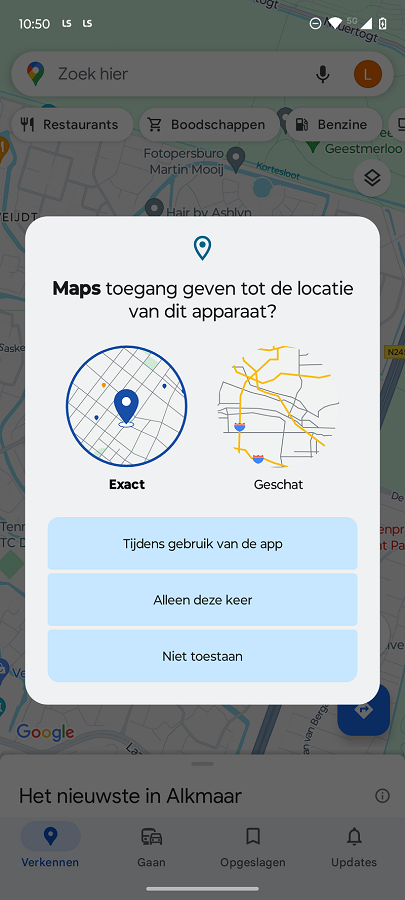
Een nieuwe app op een Android-toestel laat mogelijk één of meerdere verzoeken zien. Als bijvoorbeeld Google Maps voor de eerste keer opent, verschijnt het verzoek ‘Maps toegang geven tot de locatie van dit apparaat?’. De gebruiker heeft keuze uit drie opties:
1.
Tijdens gebruik van de app. Zodra de app is geopend, heeft Google Maps
altijd toegang tot de locatie van het toestel.
2.
Alleen deze keer. Google Maps heeft eenmaal toegang tot de locatie van
het toestel. De volgende keer verschijnt dit verzoek opnieuw.
3.
Niet toestaan. Google Maps kan de locatie van het toestel niet opvragen.
Naar een adres navigeren is daardoor niet mogelijk.
Machtigingen beheren Android
Het is mogelijk om toegekende verzoeken van apps weer in te trekken. Hoe dat precies werkt, is afhankelijk van het Android-apparaat. Beheer zo de machtigingen op smartphones en tablets van Samsung:
- Tik op de app Instellingen. Dat is het icoon van het tandwiel.
- Scrol naar beneden en tik op Apps.
- Tik rechtsboven op de drie puntjes > Machtigingbeheer.
- Een lijst verschijnt met allerlei functies van het apparaat. Tik op een functie om te zien welke apps er toegang toe hebben. Tik bijvoorbeeld op Camera.
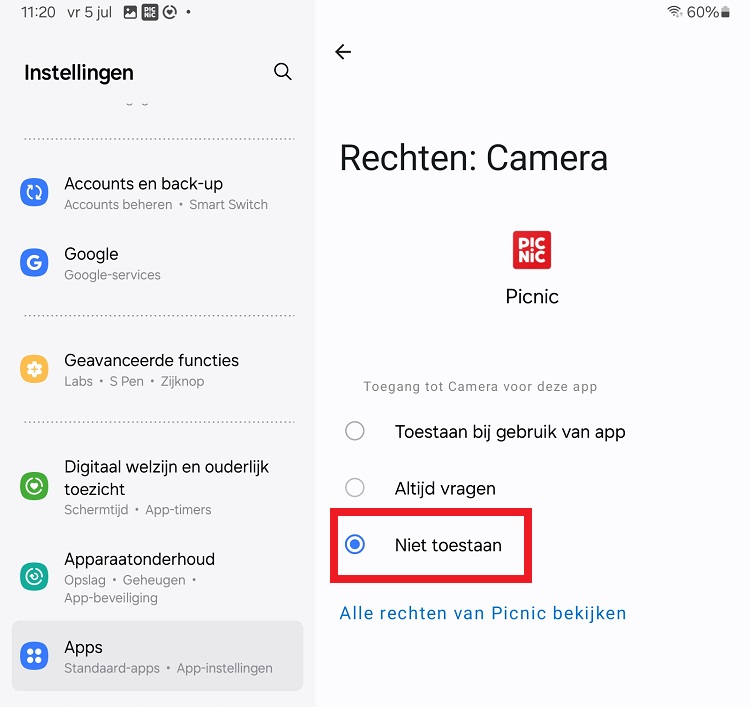
- Controleer welke apps de camera kunnen gebruiken. Wil je voor een app de toegang intrekken? Tik dan op de naam van de app.
- Tik onder ‘Toegang tot Camera voor deze app’ op Niet toestaan. Je kunt op ongeveer dezelfde manier andere machtigingen intrekken, zoals voor de locatie, agenda, contacten en microfoon.
Machtigingen per app Android
Controleer op een smartphone of tablet met Android eenvoudig welke machtigingen een app heeft. Op de meeste toestellen werkt dat zo:
- Tik op de app Instellingen. Dat is het icoon van het tandwiel.
- Tik op Apps.
- Tik op een app, bijvoorbeeld WhatsApp.
- Tik op Machtigingen.
- Een lijst verschijnt met functies die de app kan gebruiken. Bij WhatsApp zijn dat bijvoorbeeld Camera, Contacten en Foto’s en video’s. Wil je een machtiging intrekken? Tik op de functie en kies Niet toestaan.
App-verzoeken iPhone of iPad
Een nieuwe app op een iPhone of iPad toont vaak één of meerdere verzoeken. Een goed voorbeeld daarvan is Google Maps. Als de gebruiker deze app voor het eerst opent, verschijnt het verzoek ‘Toestaan dat Google Maps je locatie gebruikt?’. Kies één van deze drie opties:
1. Sta één sessie toe. Google Maps gebruikt eenmaal de locatie van de smartphone. De volgende keer komt dit verzoek weer tevoorschijn.
2. Bij gebruik van app. Google Maps heeft altijd toegang tot de locatie van de smartphone. Dat gebeurt alleen wanneer de app op het toestel is geopend.
3. Sta niet toe. Google Maps heeft geen toegang tot de locatie van de smartphone. Het is niet mogelijk om naar een adres te navigeren.
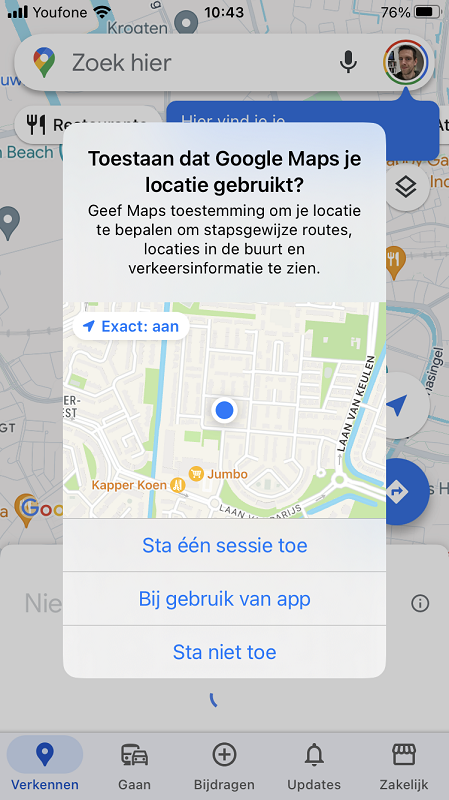
Naast bovengenoemd voorbeeld kunnen app-verzoeken er anders uitzien. Lees zo’n verzoek zorgvuldig en maak vervolgens een weloverwogen keuze.
Machtigingen beheren iPhone en iPad
Op een iPhone of iPad kunnen gebruikers toegekende app-verzoeken weer intrekken. Bepaal zo zelf welke gegevens je met apps deelt:
- Tik op de app Instellingen. Dat is het icoon van het tandwiel.
- Tik op Privacy en beveiliging.
- Er verschijnt een lange lijst met functies van de iPhone/iPad. Bekijk bij elke functie welke apps er toegang toe hebben. Tik bijvoorbeeld op Locatievoorzieningen.
- Neem de lijst met apps door. Wil je voor een bepaalde app de toegang tot de locatie van het toestel intrekken? Tik dan op de naam van deze app.
- Tik onder ‘Sta toegang tot locatie toe’ op Nooit.
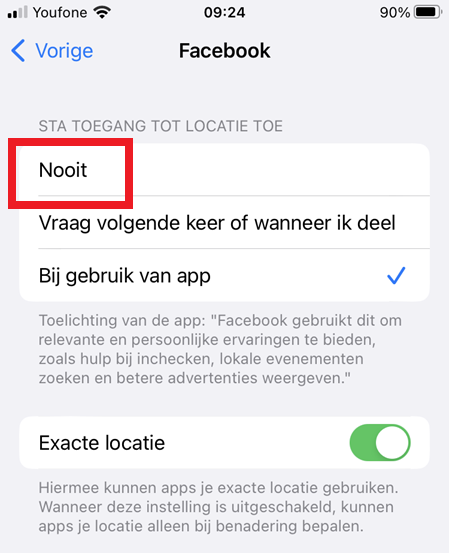
Op deze manier kun je ook andere machtigingen intrekken. Bijvoorbeeld die voor agenda’s, foto’s, contacten, de camera en de microfoon.
Machtigingen per app iPhone en iPad
Controleer op een iPhone of iPad eenvoudig welke machtigingen een app heeft. Dat werkt zo:
- Tik op de app Instellingen. Dat is het icoon van het tandwiel.
- Veeg omhoog en tik helemaal onderaan op Apps (iOS 17 of ouder: veeg omhoog totdat er namen van apps verschijnen). Tik op een app, bijvoorbeeld Facebook.
- Er verschijnt een lijst met functies die de app kan gebruiken. Wil je een machtiging intrekken? Kies een functie en tik indien mogelijk op Nooit of Geen. Bij veel functies kun je het schuifje uitzetten door erop te tikken. Dit schuifje staat dan naar links en is grijs.
Wat vind je van dit artikel?
Geef sterren om te laten zien wat je van het artikel vindt. 1 ster is slecht, 5 sterren is heel goed.
Meer over dit onderwerp
Veilig omgaan met apps
Zomaar allerlei apps op de smartphone en tablet zetten is onverstandig. Waar moet je op letten als je alleen veilige apps wil downloaden?
Privacy-instellingen in WhatsApp
Liever niet dat iedereen in WhatsApp jouw profielfoto kan zien of wanneer je voor het laatst de app opende? Pas dan de privacy-instellingen aan.
Bekijk meer artikelen met de categorie:
Meld je aan voor de nieuwsbrief van SeniorWeb
Elke week duidelijke uitleg en leuke tips over de digitale wereld. Gratis en zomaar in de mailbox.
