Je bent hier:
Opslagruimte in Dropbox bekijken
Artikel
De online opslagdienst Dropbox geeft zijn gebruikers een beperkte hoeveelheid gratis opslagruimte. Bekijk hoeveel ruimte er nog over is.

Opslagruimte bekijken via Dropbox.com
Bekijk de opslagruimte zo via de website:
- Ga naar dropbox.com
- Klik op Aanmelden en log in.
- Klik zo nodig op Later instellen en/of Overslaan.
- Klik rechtsboven op je profielfoto of initialen.
Onder de gebruikersnaam staat hoeveel MB of GB er in gebruik is. Klik voor meer details over de gebruikte opslag op Account beheren.
Opslagruimte bekijken op Windows-pc
Als Dropbox op de computer is geïnstalleerd, kan de gebruiker op dit apparaat zien hoeveel opslagruimte hij al heeft verbruikt.
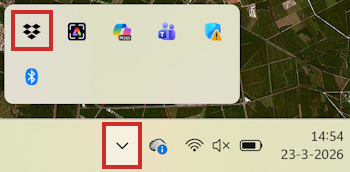
- Klik in de taakbalkhoek (rechts op de taakbalk) op het pictogram van Dropbox. Is het pictogram niet zichtbaar? Klik dan eerst op het pijltje om alle pictogrammen te tonen.
- Klik linksonder op je profielfoto of het icoon van een cirkel met letters erin. Welke letters er staan is afhankelijk van je accountnaam.
- Klik op Voorkeuren.
- Een venster opent. Klik links in het venster op Accounts.
Onder je gekoppelde mailadres staat hoeveel procent van de totale opslagruimte in gebruik is.
Opslagruimte bekijken op Mac
Als Dropbox op de Mac is geïnstalleerd, kan de gebruiker op dit apparaat zien hoeveel opslagruimte hij al heeft verbruikt.
- Klik bovenin in de menubalk op het icoon van Dropbox.
- Klik op je profielfoto of het icoon van een cirkel met daarin letters. Welke letters hier staan, is afhankelijk van je accountnaam.
- Klik op Voorkeuren.
- Een venster opent. Klik links in het venster op Accounts.
Onder je gekoppelde mailadres staat hoeveel procent van de totale opslagruimte in gebruik is.
Opslagruimte bekijken op Android-apparaat
Bekijk zo in de Dropbox-app hoeveel opslagruimte er wordt gebruikt:
- Tik op de app Dropbox.
- Tik linksboven op het pijltje als Dropbox een proefperiode aanbiedt.
- Tik zo nodig op Doorgaan > Later materiaal toevoegen > Sluiten.
- Tik rechtsonder op het tabblad Account.
Onder de gebruikersnaam en je abonnement staat 'Jouw opslagruimte' met het aantal MB of GB dat in gebruik is van de beschikbare opslagruimte.
Opslagruimte bekijken op iPad/iPhone
Bekijk zo in de Dropbox-app hoeveel opslagruimte er wordt gebruikt:
- Tik op de app Dropbox.
- Tik rechtsboven op Sluiten als Dropbox een proefperiode aanbiedt.
- Tik zo nodig op Overslaan > Misschien later.
- Tik rechtsonder op het tabblad Account.
Onder je gebruikersnaam en het abonnement staat 'Opslagruimte' met het aantal MB of GB dat in gebruik is van de beschikbare opslagruimte.
Wat vind je van dit artikel?
Geef sterren om te laten zien wat je van het artikel vindt. 1 ster is slecht, 5 sterren is heel goed.
Meer over dit onderwerp
Werken met Dropbox via internet
De clouddienst Dropbox is handig voor het online opslaan van bestanden. Via Dropbox.com kan je op elk apparaat met internet bij je bestanden.
Dropbox gebruiken voor back-up
Gebruik Dropbox voor het back-uppen van bestanden. Er zijn twee opties: bestanden handmatig uploaden of ze synchroniseren.
Bekijk meer artikelen met de categorie:
Meld je aan voor de nieuwsbrief van SeniorWeb
Elke week duidelijke uitleg en leuke tips over de digitale wereld. Gratis en zomaar in de mailbox.
