Je bent hier:
Pasje maken in Apple Wallet op iPhone
Artikel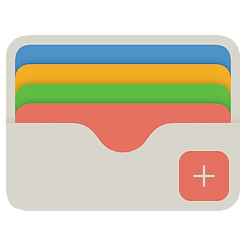
Maak digitale versies van je pasjes met de app Wallet. Zo heb je je klantenkaarten altijd bij je op de iPhone.

App Wallet
Op een iPhone staat standaard de app Wallet. Met deze app kun je vooral betalen via de telefoon. Maar je kunt er ook tickets en klantenkaarten in bewaren. Sinds iOS 27 kun je ook zelf digitale pasjes maken. Zo heb je je pasjes altijd bij je.
Eigen pasje maken in Wallet
Maak zo een nieuw pasje aan:
- Tik op de app Wallet.
- Tik rechtsboven op het plusteken.
- Tik op Maak een kaart aan.
- Tik op de Ga door.
- Kies een passend ontwerp.
- Tik op een veld en vul de gegevens in.
- Vul op deze manier alle gewenste informatie in.
Barcode toevoegen
Een belangrijk onderdeel van een klantenkaart of toegangsticket is de barcode of QR-code. Die moet bij de kassa of ingang worden gescand. Voeg de code zo toe tijdens het maken van een nieuw pasje:
- Tik onderaan op Voeg code toe.
- Houd de telefoon boven de barcode of QR-code.
- De code gescand en aan het digitale pasje toegevoegd.
- Tik rechtsboven op het vinkje om het pasje op te slaan.
Pasje uit Wallet gebruiken
Het nieuwe pasje staat nu in Wallet en is klaar voor gebruik.
- Druk twee keer achterelkaar snel op de zijknop aan de rechterkant van de iPhone.
- Ontgrendel Wallet met de toegangscode of Face ID.
- Tik op de stapel pasjes onderaan het scherm.
- Tik op het gewenste pasje.
Het pasje opent en is klaar voor gebruik.
Wat vind je van dit artikel?
Geef sterren om te laten zien wat je van het artikel vindt. 1 ster is slecht, 5 sterren is heel goed.
Bekijk meer artikelen met de categorie:
Meld je aan voor de nieuwsbrief van SeniorWeb
Elke week duidelijke uitleg en leuke tips over de digitale wereld. Gratis en zomaar in de mailbox.
