Je bent hier:
Tabbladen gebruiken op de iPad
Artikel.png)
Gebruik tijdens het internetten in Safari tabbladen om meerdere websites tegelijk open te zetten.

Link openen op nieuw tabblad
Safari is de browser van Apple op de iPad. Standaard is er één tabblad geopend als je de app start. Maar je kan meerdere tabbladen gebruiken als je meerdere websites open wil hebben staan. Dat is in allerlei situaties handig. Bijvoorbeeld als je op een interessante website zit waar meerdere links staan die je wil bekijken. Open ze dan allemaal op een nieuw tabblad. De website waar je op zit, blijft ook geopend. De andere tabbladen kan je op die manier een voor een bekijken. Het werkt zo:
- Tik op de app Safari om de browser te openen.
- Tik op de adresbalk en typ een webadres. Bijvoorbeeld Nos.nl.
- Tik op het toetsenbord op de Enter-toets die te herkennen is door de pijl naar rechts en de blauwe kleur.
- De opgegeven website opent. Tik op een link die je wil openen en houd je vinger even op het scherm.
- Een snelmenu verschijnt. Tik op Open op achtergrond.
- Boven in beeld, vlak onder de adresbalk, verschijnt een nieuw tabblad. Dat tabblad is donkerder van kleur dan het actieve tabblad. Tik op dit tabblad.
- Hier staat het onderdeel dat je net op een nieuw tabblad hebt geopend. Je kan op deze manier tientallen tabbladen tegelijk hebben openstaan. De tabbladen worden dan steeds smaller, zodat er zo veel mogelijk in beeld passen.
Tip: je kan ook een nieuw tabblad openen zonder een link aan te klikken. Klik rechts van de adresbalk op het plusje. Een nieuw, leeg tabblad opent. Typ daar zelf een webadres.
Tabbladen sluiten iPad
Stapelen de tabbladen zich op en wordt het een rommeltje? Sluit dan de tabbladen die je hebt gelezen om het overzicht te houden:
- Tik in het geopende tabblad op het kruisje. Dat is de snelste manier om een tabblad te sluiten.
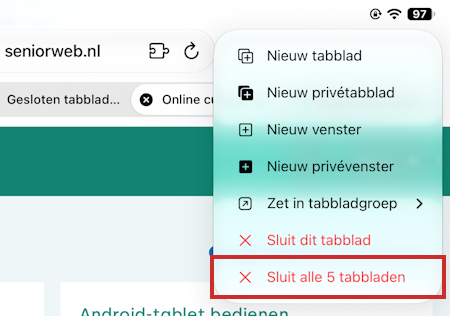
- Wil je alle tabbladen in één keer sluiten, tik dan rechtsboven op het icoon met de vierkantjes
 . Houd je vinger op het scherm tot er een menu verschijnt.
 - Tik in het menu op Sluit alle x tabbladen en bevestig je keuze.
Wat vind je van dit artikel?
Geef sterren om te laten zien wat je van het artikel vindt. 1 ster is slecht, 5 sterren is heel goed.
Meer over dit onderwerp
Site toevoegen aan Favorieten op iPhone en iPad
Handige of leuke websites bewaren op de iPhone/iPad? Zet ze dan in Safari in het overzicht met favoriete websites.
Websites vertalen in Safari op iPhone of iPad
Op een website in een andere taal beland op de iPhone/iPad? Geen probleem. De browser Safari kan de site vertalen.
Bekijk meer artikelen met de categorie:
Meld je aan voor de nieuwsbrief van SeniorWeb
Elke week duidelijke uitleg en leuke tips over de digitale wereld. Gratis en zomaar in de mailbox.
