Je bent hier:
Tweestapsverificatie bij Dropbox
Artikel
Met tweestapsverificatie voegt de gebruiker een extra beveiligingslaag aan een account toe. Hoe werkt dat bij Dropbox?

Online harde schijf
Dropbox Dropbox Internetdienst in de cloud. De gebruiker zet bestanden in Dropbox en kan die vervolgens op meerdere apparaten gebruiken. is eigenlijk een harde schijf op internet. Gebruikers bewaren hierop allerlei bestanden, zoals documenten, foto’s en video’s. Een voordeel van Dropbox is dat de gegevens op elke computer, tablet en smartphone beschikbaar zijn. Log hiervoor in op de website of mobiele app. Voor het eerst aan de slag met Dropbox? Lees dan het artikel ‘Dropbox-account aanmaken’.
Waarom tweestapsverificatie?
Omdat
veel mensen persoonlijke bestanden in Dropbox bewaren, is het belangrijk om het
account goed te beveiligen. Dat gebeurt in de eerste plaats met een sterk
wachtwoord. Helaas zijn wachtwoorden behoorlijk kwetsbaar, omdat ze niet
altijd geheim blijven. Bijvoorbeeld vanwege een datalek
bij een webdienst of een hacker .
hacker
Inbreker in een
computer(systeem). Hacken gebeurt vaak met kwade bedoelingen, maar kan ook gebeuren om een systeem op veiligheid te testen. Met dat laatste houden 'ethisch hackers' zich bezig.
Als
iemand anders je wachtwoord weet, heeft diegene toegang tot persoonlijke
bestanden in Dropbox.
Stel daarom tweestapsverificatie in. Naast het wachtwoord moet de gebruiker zich ook op een tweede manier te identificeren. Bij Dropbox gebeurt dat met een zescijferige code. Die ontvang je op een mobiele telefoon. Omdat je de eigenaar van deze smartphone bent, weet Dropbox dat de juiste persoon inlogt.
Tweestapsverificatie inschakelen
Voeg met tweestapsverificatie een extra beveiligingslaag aan het Dropbox-account toe. Je ontvangt dan een sms of mail met een beveiligingscode. Log eerst in bij je Dropbox-account:
- Ga naar dropbox.com
- Klik rechtsboven op Aanmelden.
- Klik onder 'E-mailadres' op het invulveld en typ het mailadres waarmee je jezelf hebt aangemeld bij Dropbox.
- Klik op Doorgaan.
- Klik onder 'Wachtwoord' op het invulveld en typ het bijbehorende wachtwoord.
- Zit je niet op je eigen pc? Haal dan het vinkje weg voor Mij onthouden.
- Klik op Aanmelden.
- Klik zo nodig op Later instellen.
Stel als volgt tweestapsverificatie in:
- Klik rechtsboven op de profielafbeelding (bijvoorbeeld een rondje met initialen).
- Klik op Instellingen.
- Klik onder 'Persoonlijk account' op het tabblad Beveiliging.
- Klik achter ‘Tweestapsverificatie’ op de zwarte schakelaar zodat er 'Aan' bij staat en hij naar rechts schuift.
- Voer zo nodig je wachtwoord van je Dropbox-account in en klik op Verzenden.
- Je kan beveiligingscodes via sms of een mobiele app ontvangen. Klik op Sms-tekstbericht.
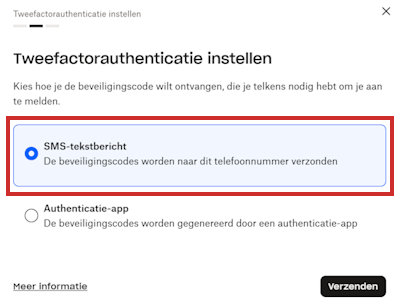
- Klik op Verzenden.
- Klik op het invulveld en typ het telefoonnummer van je mobiele telefoon. Houd er rekening mee dat het landnummer (+31) al is ingevuld. Voer het telefoonnummer daarom in zonder de eerste ‘0’.
- Klik op Volgende.
- Je ontvangt per sms een zescijferige code.
- Bekijk de code op de telefoon en vul 'em in bij Dropbox.
- Klik zo nodig op Volgende.
- Geef eventueel een tweede telefoonnummer op, bijvoorbeeld van je partner. Dat is nuttig voor het geval je jouw mobiele telefoon kwijtraakt.
- Klik op Voor nu overslaan.
- Er verschijnen tien zogeheten back-upcodes. Met deze codes kan je eenmalig inloggen bij Dropbox. Dat is nuttig voor het geval je jouw mobiele telefoon kwijtraakt. Noteer deze codes en bewaar ze goed. Zet een vinkje bij Ik heb mijn herstelcodes op een veilige plek opgeslagen.
- Klik op Voltooien.
- Klik op Gereed.
Tweestapsverificatie is nu ingeschakeld. Log je de volgende keer in bij Dropbox? Na het wachtwoord invullen, ontvang je via sms een zescijferige code. Voer de cijfers in om toegang tot het account te krijgen.
Tweestapsverificatie via authenticatie-app
Als alternatief voor een sms-code kan je smartphone ook een toegangscode voor Dropbox aanmaken. Dat gebeurt met een zogeheten authenticatie-app. Apps waarmee dat kan, zijn onder meer Google Authenticator en Microsoft Authenticator. Installeer eventueel een authenticatie-app om tweestapsverificatie in Dropbox te activeren. Zoek de beoogde app in de Play Store of App Store op je mobiele toestel. Stel daarna in Dropbox tweestapsverificatie via authenticatie-app in:
- Je volgt eerst de stappen uit de paragraaf ‘Tweestapsverificatie inschakelen’.
- Heb je tweestapsverificatie met sms al ingesteld, klik dan achter het telefoonnummer op Bewerken.
- Voer zo nodig het wachtwoord in en klik op Verzenden.
- Bij de vraag ‘Hoe wil je de beveiligingscodes ontvangen?’ klik je op Via een mobiele app.
- Klik op Volgende.
- Afhankelijk van de gebruikte toepassing koppel je vervolgens de authenticatie-app aan het Dropbox-account: voer een geheime code in of:
- Open de authenticatie-app.
- Ga naar de functie om QR-codes te scannen. (In Google Authenticator tik je hiervoor op de knop met een QR-code erop.)
- Scan met een smartphonecamera de weergegeven QR-code.
- Klik in Dropbox op Volgende.
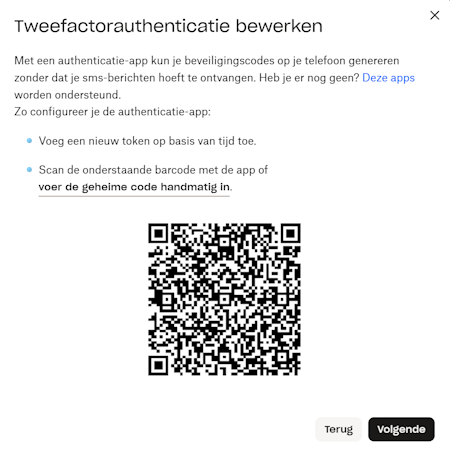
- De authenticatie-app genereert een zescijferige beveiligingscode. Tik zo nodig in de authenticatie-app op het Dropbox-account als je meerdere accounts hebt gekoppeld. Typ de code in Dropbox om tweestapsverificatie in te schakelen.
- Klik op Volgende.
- Je kan nu tweestapsverificatie via sms instellen als reserve-optie.
Wat vind je van dit artikel?
Geef sterren om te laten zien wat je van het artikel vindt. 1 ster is slecht, 5 sterren is heel goed.
Meer over dit onderwerp
Dropbox-account aanmaken
Wie bestanden wil opslaan in Dropbox, heeft een account bij de opslagdienst nodig. Maak zo een gratis account.
Wat is tweestapsverificatie?
Tweestapsverificatie is een manier om je account extra te beveiligen. Je moet je dan op twee manieren identificeren.
Bekijk meer artikelen met de categorie:
Meld je aan voor de nieuwsbrief van SeniorWeb
Elke week duidelijke uitleg en leuke tips over de digitale wereld. Gratis en zomaar in de mailbox.
