Je bent hier:
Usb-stick met iPhone verbinden
Artikel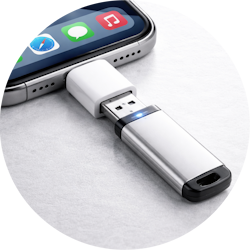
Zit je iPhone vol? Zet foto's, video's en bestanden van de telefoon over naar een usb-stick.

Usb naar telefoon
Er zijn verschillende opties om foto's en documenten over te zetten vanaf een iPhone. Gebruik bijvoorbeeld de online opslagdienst iCloud. Wil je dat niet? Dan kun je foto's en bestanden overzetten naar een computer of naar een usb-stick. Dit artikel gaat in op deze laatste optie.
Verloopstekker en usb-stick voor telefoon
Om bestanden en foto's van een iPhone op een usb-stick te zetten heb je drie dingen nodig.
- Allereerst natuurlijk een iPhone.
- Een usb-stick.
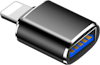
- Een verloopstukje. Van usb-a naar
usb-c (voor iPhone 15 of nieuwer) of usb-a naar Lightning (voor oudere
iPhone's).
Foto's overzetten van iPhone naar usb-stick
Zo zet je foto's over van de iPhone naar een usb-stick. Houd er rekening mee dat je de foto's één voor één moet selecteren. Ook kost het overzetten wat tijd.
- Stop het verloopstukje in de iPhone.
- Stop de usb-stick in het verloopstukje.
- Tik op de app Foto's.
- Tik op Selecteer.
- Tik op de foto's of video's die je over wilt zetten.
- Tik linksonder op het deelsymbool (vierkant met pijl erin).
- Veeg naar beneden en tik op Bewaar in Bestanden.
- Tik linksboven op het pijltje naar links. Tot je het scherm 'Blader' ziet.
- Tik onder 'Locaties' op de naam van de usb-stick.
- Wil je de foto's in een map bewaren? Tik boven op de drie puntjes. Tik op Nieuwe map. Typ een naam en tik op Bewaar.
- Tik op Bewaar.
Bestanden overzetten van iPhone naar usb-stick
Bestanden staan op een iPhone in de app Bestanden. Vanuit deze app zet je bestanden over naar de usb-stick.
- Stop het verloopstukje in de iPhone.
- Stop de usb-stick in het verloopstukje.
- Tik op de app Bestanden.
- Tik linksboven op het pijltje naar links. Tot je het scherm 'Blader' ziet.
- Tik onder 'Locaties' op Op mijn iPhone.
- Tik op de juiste map, bijvoorbeeld Downloads.
- Tik rechtsboven op de drie puntjes.
- Tik op Selecteer.
- Tik op de bestanden die je wilt overzetten.
- Tik onderaan het scherm op het plaatje van een map.
- Tik linksboven op het pijltje naar links tot aan het scherm 'Blader'.
- Tik onder 'Locaties' op de naam van de usb-stick.
- Tik op Kopieer.
Wat vind je van dit artikel?
Geef sterren om te laten zien wat je van het artikel vindt. 1 ster is slecht, 5 sterren is heel goed.
Meer over dit onderwerp
Bestanden uitwisselen tussen iPhone/iPad en Mac
Sinds macOS Catalina kun je bestanden tussen een iPhone of iPad en de Mac uitwisselen via de Finder.
App Bestanden op iPhone en iPad
Met de iPhone en iPad app ‘Bestanden’ kun je bestanden op je apparaat beheren.
Bekijk meer artikelen met de categorie:
Meld je aan voor de nieuwsbrief van SeniorWeb
Elke week duidelijke uitleg en leuke tips over de digitale wereld. Gratis en zomaar in de mailbox.
