Je bent hier:
Verjaardagen in Google Agenda
Artikel.png)
Zet met de optie 'Verjaardagen' in Google Agenda de geboortedagen van vrienden, familie en andere bekenden automatisch in jouw agenda.

Verjaardag toevoegen
Een verjaardag van iemand in Google Agenda zetten? Voeg de contactpersoon dan eerst via de computer of een Android-apparaat toe aan Google Contacten, en vul zijn of haar geboortedatum in. Staat de persoon al in je contacten, maar ben je vergeten een verjaardag in te stellen? Pas dit dan zo aan op de computer:
- Surf naar Google Contacten. Dat kan via de link, maar ook via de menuknop van Google:
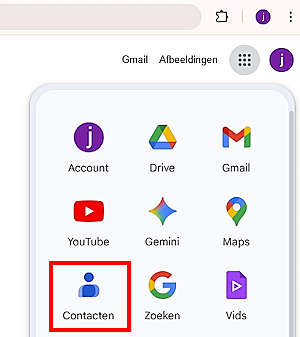
- Klik eventueel links op Contacten.
- Klik op de naam of het e-mailadres van de persoon van wie je een verjaardag wil toevoegen.
- Klik in het venster dat opent op Bewerken.
- Vul de velden 'Dag, maand en jaar' achter het verjaardagstaartje in.
- Klik rechtsboven op Opslaan.
Verjaardagen tonen (website)
Soms staan de ingevoerde verjaardagen niet in de agenda. Schakel de optie 'Verjaardagen' dan eerst in. Dat werkt op de pc zo:
- Ga naar Google Agenda. Dat kan via de link of de menuknop van Google.
- Links staat een menu met een aantal opties. Zie je dit menu niet? Klik dan linksboven op het pictogram 'Hoofdmenu'
 om het menu te openen.
 - Zet onder 'Mijn agenda's' een vinkje voor Verjaardagen.
De verjaardagen verschijnen in de agenda.
Verjaardagen een kleur geven (website)
Veel afspraken in de agenda? Laat verjaardagen meer opvallen met een vrolijk kleurtje.
- Klik in Google Agenda eventueel linksboven op het pictogram 'Hoofdmenu'
 om het menu te openen.
 - Ga met de muisaanwijzer over de tekst 'Verjaardagen'.
- Een pictogram van drie verticale puntjes verschijnt
 . Klik hierop.
 - Klik op de gewenste kleur.
Alle verjaardagen in de agenda hebben de ingestelde kleur.
Verjaardagen tonen (app)
Soms staan de ingevoerde verjaardagen niet in de agenda. Schakel de optie 'Verjaardagen' dan eerst in. Dat werkt zo in de app van Google Agenda:
- Tik op de app Agenda van Google.
- Tik linksboven op het pictogram 'Hoofdmenu' om het menu te openen.
- Scrol naar beneden.
- Zet een vinkje voor Verjaardagen.
De verjaardagen verschijnen in de agenda.
Verjaardagen een kleur geven (app)
Veel afspraken in de agenda? Laat verjaardagen meer opvallen met een vrolijk kleurtje. Dat werkt zo in de app:
- Tik in Google Agenda linksboven op het pictogram 'Hoofdmenu' om het menu te openen.
- Veeg een stukje naar beneden en tik op Instellingen.
- Tik op Verjaardagen.
- Bovenaan staat de huidige kleur geselecteerd. Tik hierop en tik op de gewenste kleur.
- Tik bij Android tweemaal op het pijltje naar links om terug te keren naar de agenda. Bij iOS tik je twee keer op het pijltje naar links en daarna op Klaar.
Alle verjaardagen in de agenda hebben de ingestelde kleur.
Wat vind je van dit artikel?
Geef sterren om te laten zien wat je van het artikel vindt. 1 ster is slecht, 5 sterren is heel goed.
Meer over dit onderwerp
Eerste weekdag aanpassen in Google Agenda
Bepaal zelf op welke dag de week begint in Google Agenda. Of je nu vindt dat zondag, maandag of zaterdag de eerste dag van iedere week is.
Google Agenda-items delen
Google Agenda is niet alleen handig om uw eigen afspraken te noteren, via deze dienst is het ook heel eenvoudig om met meerdere personen een agenda bij te houden of iemand uit te nodigen voor een afspraak.
Bekijk meer artikelen met de categorie:
Meld je aan voor de nieuwsbrief van SeniorWeb
Elke week duidelijke uitleg en leuke tips over de digitale wereld. Gratis en zomaar in de mailbox.
