Je bent hier:
Wissel tussen apps op de telefoon
Artikel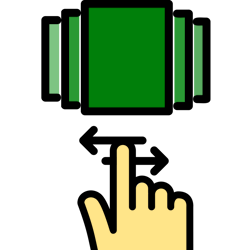
Bezig in de ene app en tussendoor een andere app nodig? Zó wissel je tussen apps, zonder kwijt te raken waar je mee bezig was.

Wisselen tussen apps
Dat een app uit beeld is, betekent niet dat-ie helemaal afgesloten is. Op de achtergrond staat hij nog steeds open. Zo kun je wisselen tussen apps, zonder dat je kwijtraakt waar je mee bezig was. Dat is in veel situaties handig. Bijvoorbeeld als je een code voor tweestapsverificatie tweestapsverificatie Een methode om accounts beter te beveiligen. Er wordt niet alleen ingelogd met een wachtwoord, maar ook met een tweede middel. Bijvoorbeeld een code die wordt verstuurd naar de mobiele telefoon. moet invullen. Of als je een mail typt en je even je agenda wilt controleren.
Van app naar app op Android-toestel
Ga zo van de ene app naar een andere app en weer terug (Android):
- Tik op een app, bijvoorbeeld Gmail.
- Doe wat je moet doen in die app. Een mail beantwoorden bijvoorbeeld.
- Een andere app openen? Tik onderaan op vierkantje of rondje.

- Tik op de app die je wilt openen, bijvoorbeeld Agenda.
- Terug naar de eerste app? Tik onderaan op een pictogram van drie streepjes of een rechthoek.

- Verkleinde weergaves van apps komen in beeld. Veeg van links naar rechts over de apps.
- Tik op de app die je weer wilt openen, in dit geval Gmail.
Je kunt doorgaan met waar je mee bezig was. Trouwens: geopende apps in Android verbruiken energie op de achtergrond. Dus sluit af en toe alle apps af.
Bekijk de stappen ook in onze video:

Advertentiecookies voor video's en/of podcasts
Om video's te bekijken en/of podcasts te luisteren, moet je advertentiecookies accepteren.
Ga je akkoord met het plaatsen van cookies van de platformen van YouTube en Spotify om video's op SeniorWeb.nl te bekijken of om podcasts te luisteren?
Je kunt hier altijd je cookie-instellingen wijzigen
Van app naar app op iPhone/iPad
Ga zo van de ene app naar een andere app en weer terug (iPhone/iPad):
- Tik op een app, bijvoorbeeld Mail.
- Doe wat je moet doen in die app. Een mail beantwoorden bijvoorbeeld.
- Veeg vanaf de onderrand van het scherm een klein beetje omhoog.
- Tik op de app die je wilt openen, bijvoorbeeld Agenda.
- Terug naar de vorige app? Veeg weer vanaf de onderrand van het scherm een klein beetje omhoog.
- De vorige app komt in beeld. Veeg als dat nodig is nog een keer om bij de goede app te komen.
Je kunt doorgaan met waar je mee bezig was.
Bekijk de stappen ook in onze video:
Advertentiecookies voor video's en/of podcasts
Om video's te bekijken en/of podcasts te luisteren, moet je advertentiecookies accepteren.
Ga je akkoord met het plaatsen van cookies van de platformen van YouTube en Spotify om video's op SeniorWeb.nl te bekijken of om podcasts te luisteren?
Je kunt hier altijd je cookie-instellingen wijzigen
Wat vind je van dit artikel?
Geef sterren om te laten zien wat je van het artikel vindt. 1 ster is slecht, 5 sterren is heel goed.
Meer over dit onderwerp
Snel wisselen tussen apps op iPhone
Open eerder geopende apps met één veeg over het scherm. En wissel zo razendsnel tussen apps.
met videoApps afsluiten op Android-apparaten
Apps op je telefoon of tablet slurpen energie als ze na gebruik nog openstaan. Sluit ze daarom helemaal af.
Bekijk meer artikelen met de categorie:
Meld je aan voor de nieuwsbrief van SeniorWeb
Elke week duidelijke uitleg en leuke tips over de digitale wereld. Gratis en zomaar in de mailbox.
