Je bent hier:
App kopen op iPad of iPhone
Artikel
Misschien is een spelletje of een fotobewerking-app zo leuk dat je 'm wilt kopen. Hoe werkt dat op de iPhone of iPad?

Betaalmethodes in de App Store
Een app kopen kan alleen als je een betaalmethode aan je account hebt toegevoegd. Het is ook handig om een tegoed in de App Store te zetten. Je houdt dan makkelijker in de gaten wat je uitgeeft aan apps. Vooral fijn als je bijvoorbeeld niet meer dan een bepaald bedrag in totaal wilt uitgeven aan verschillende apps of in-app aankopen. Het opwaarderen van het tegoed kan op verschillende manieren, zoals via cadeaubonnen, Apple's eigen betaaldienst Apple Pay of met iDEAL. In deze tip staat hoe je geld op je account zet met iDEAL.
Voor eerste keer Apple Store tegoed kopen
Voeg zo een betaalmethode toe en zet geld op je account:
- Tik op de app Instellingen (het pictogram van een tandwiel).
- Tik bovenaan op het poppetje, je initialen of een eigen gekozen foto.
- Tik op Betaling en verzending.
- Tik op Voeg betaalmethode toe.
- Tik op iDEAL.
- Tik op Selecteer bank.
- Tik op de bank waar je klant bij bent.
- Tik op Gereed.
- Kies voor 25, 50 of 100 euro of tik op Anders > kies een bedrag > Volgende.
- Tik op iDEAL.
- Tik op Koop of druk twee keer op de zijknop om te betalen.
- Vul het wachtwoord in, gebruik je vingerafdruk of laat je gezicht scannen.
- Je bankomgeving opent. Betaal zoals je gewend bent.
Het kan even duren voordat het nieuwe tegoed zichtbaar is in de App Store. Zodra het saldo er staat, kun je apps kopen.
Extra geld op account zetten
Is al een betaalmethode ingesteld? Zet dan zo geld op je account:
- Tik op de app Instellingen (het pictogram van een tandwiel).
- Tik bovenaan op het poppetje, je initialen of een eigen gekozen foto.
- Tik op Betaling en verzending.
- Tik op Apple account.
- Tik op Voeg geld toe.
- Kies voor 25, 50 of 100 euro of tik op Anders > kies een eigen bedrag > Volgende.
- Tik op iDEAL.
- Druk twee keer op de zijknop om te betalen.
- Vul het wachtwoord in, gebruik je vingerafdruk of laat je gezicht scannen.
- Je bankomgeving opent. Betaal zoals je gewend bent.
Apps kopen in App Store met tegoed in Apple account
Staat er tegoed in je Appel-account? Koop dan zo een app:
- Tik op de app App Store
 .
. - Tik op het pictogram van een vergrootglas.
- Typ een zoekterm.
- Tik op het toetsenbord op het vergrootglas.
- Tik in de zoekresultaten op een app om de beschrijving te lezen.
- Iets moois gevonden? Tik op de prijs om 'm te kopen.
- Tik op Koop of druk twee keer op de zijknop van de telefoon.
- Gebruik je vingerafdruk, gezichtsherkenning of typ het wachtwoord van het Apple ID.
De app is nu aangekocht en wordt gedownload. Tik op Open om de app te gebruiken.
In-app aankopen
Soms is een app gratis, maar na een tijdje blijken sommige functies toch iets te kosten. Gebruikers kunnen dan vanuit de app de functie(s) kopen. Dat heet een in-app aankoop. Ook deze aankopen gaan af van het tegoed in de App Store. De App Store laat (met hele kleine lettertjes) zien dat er sprake is van in-app aankopen.
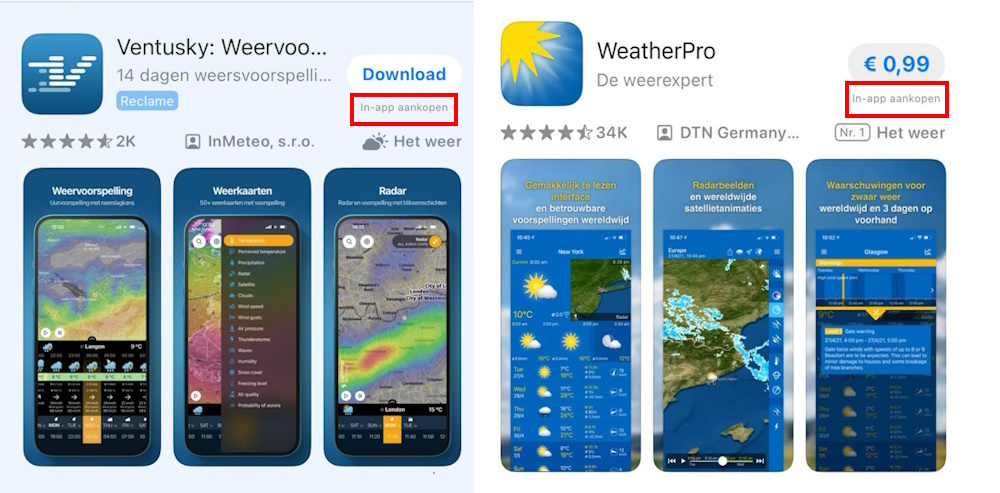
Misschien wil je best betalen voor zo'n extra functie. Tik dan in de app op een knop met de tekst 'Upgraden' of 'Premium kopen' of iets soortgelijks. Lees vooraf goed wat je precies koopt. Het maakt veel uit of het gaat om een bedrag in een keer of een maandelijkse of jaarlijkse betaling. Die informatie komt in beeld voordat je betaalt.
Wat vind je van dit artikel?
Geef sterren om te laten zien wat je van het artikel vindt. 1 ster is slecht, 5 sterren is heel goed.
Meer over dit onderwerp
App downloaden uit App Store
Standaard hebben de iPhone en iPad een aantal handige apps. Maar er bestaan natuurlijk nog veel meer leuke apps. Betaald of gratis.
Apps op iPad en iPhone bijwerken
Het is verstandig om apps op een iPhone of iPad regelmatig bij te werken. Zo gebruik je altijd de laatste versie van een app.
Bekijk meer artikelen met de categorie:
Meld je aan voor de nieuwsbrief van SeniorWeb
Elke week duidelijke uitleg en leuke tips over de digitale wereld. Gratis en zomaar in de mailbox.
