Je bent hier:
Beheer wat je deelt via Dropbox
Artikel
Handig: bestanden delen via Dropbox. Maar houd wel overzicht over wat met wie wordt gedeeld.

Deelopties bekijken
De uitgebreide deelopties zijn alleen toegankelijk via de Dropbox-site.
- Surf naar de website van Dropbox, dropbox.com
- Log in met je e-mailadres en wachtwoord. Wanneer je tweestapsverificatie hebt ingesteld, heb je ook een verificatiecode nodig.
- Op de webpagina staat een lijst met jouw bestanden en mappen, onderverdeeld in drie kolommen. In het onderdeel 'Gedeeld' in de meest linker kolom is te zien of een bestand is gedeeld, hoe het is gedeeld en met wie.
Link delen
Je kan een link maken naar een bestand of naar een map. In beide gevallen kan de ontvanger de inhoud alleen bekijken. De link stuur je zelf naar ontvangers. Maar deze ontvangers kunnen de link ook naar anderen doorsturen.
- Beweeg met de muis over de lijst met mappen en bestanden.
- Klik aan de rechter kant op het icoon van Link kopiëren naar [naam bestand of map].
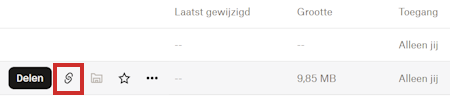
- Plak de link in bijvoorbeeld een e-mail of WhatsApp bericht en verstuur het bericht om het bestand te delen.
Link verwijderen
Iedereen die je de link hebt gestuurd blijft toegang houden tot de map of het bestand totdat je de link verwijdert.
- Klik links op Gedeeld.
- Klik onder 'Gedeeld' op het tabblad Gedeeld. Hier staan alle documenten waarvoor een link is aangemaakt.
- Beweeg de muisaanwijzer over een bestand en klik rechts op het icoon van drie puntjes.
- Klik op Weergavelink verwijderen of Bewerkingslink verwijderen.
- Klik op Link verwijderen.
De link werkt niet meer. Wie 'm nog probeert te gebruiken, krijgt een foutmelding.
Bestand of map delen
Wanneer je een link deelt, heeft de persoon die de link ontvangt geen toestemming om bestanden te bewerken. Wil je iemand wel die mogelijkheid geven, dan moet je tijdens het delen toestemming geven om de ontvanger de inhoud te kunnen laten bewerken van een bestand of map. Als je meerdere bestanden wil delen, kan het handig zijn om deze in een map te zetten voordat je deze gaat delen. Bij het uitnodigen van personen geldt: alleen zij hebben toegang tot de map en kunnen de inhoud ervan bewerken. Er is wel een heel belangrijke maar: de personen die je uitnodigt, moeten over Dropbox beschikken of bereid zijn een account aan te maken. Voor alleen het bekijken is geen account nodig. Een bestand of map deel je als volgt:
- Beweeg met de muis over het bestand of de map die je wil delen.
- Klik op Delen aan rechterkant.
- Klik op de balk met 'Personen toevoegen op naam of e-mailadres'. Typ hier een naam of mailadres. Als je meerdere e-mailadressen typt, zet er dan een spatie tussen. Er komt dan een rondje met initiaal of profielfoto voor het mailadres te staan.
- Typ in het veld er onder eventueel een boodschap.
- Indien het nog niet geselecteerd staat: klik naast de ingevulde personen of mailadrers op het uitklapvenster en selecteer Kan bewerken.
- Klik op Delen.
Er verschijnt een overzicht met wie toegang heeft tot de map. Klik op Gereed. In het overzicht bij 'Alle bestanden' kan je naast de map zien met hoeveel personen de map gedeeld is. Wanneer je de map bijvoorbeeld met één persoon gedeeld hebt, staat naast de map de tekst '2 leden'.
Bestand of map niet meer delen
Een map niet meer delen met iemand doe je als volgt:
- Beweeg met de muis over de map die je niet meer wil delen met anderen.
- Klik op Delen.
- Er verschijnt een venster met onder 'Wie heeft toegang?' de namen van de verschillende leden. Klik naast de persoon op Kan bewerken.
- Klik op Verwijderen.
- Klik nogmaals op Verwijderen.
- Herhaal de stappen als je nog iemand wilt verwijderen en klik daarna op Gereed.
Wat vind je van dit artikel?
Geef sterren om te laten zien wat je van het artikel vindt. 1 ster is slecht, 5 sterren is heel goed.
Meer over dit onderwerp
Activiteiten op Dropbox bekijken
Bekijk alle wijzigingen van bestanden op Dropbox via het ingebouwde logboek van deze opslagdienst.
Bestanden in Dropbox ordenen
Zorg dat de bestanden in Dropbox een keurig geheel vormen door ze te ordenen.
Bekijk meer artikelen met de categorie:
Meld je aan voor de nieuwsbrief van SeniorWeb
Elke week duidelijke uitleg en leuke tips over de digitale wereld. Gratis en zomaar in de mailbox.
