Je bent hier:
Foto's en video's op pc zetten
Artikel
Zet handmatig foto's en video's over naar de computer. Van de digitale camera, tablet of smartphone, via de Verkenner kan het allemaal.

Overzetten zonder hulpprogramma
De digitale foto's en video's die je maakt, kun je op de pc zetten. Dit kan met een hulpprogramma op de pc. Maar zo'n programma heb je niet per se nodig als je de methode via de Verkenner kent. Deze methode werkt voor digitale camera's en voor de meeste tablets en smartphones. Of het op je apparaat werkt, is een kwestie van proberen.
Opnamen overzetten met Verkenner
Het apparaat dat je aansluit op de computer wordt weergegeven in de Verkenner. Via de Verkenner kun je de foto's en video's vervolgens kopiëren naar een map op de computer. Ga als volgt te werk:
- Zet het apparaat aan en sluit het via een (vaak bijgeleverde) usb-kabel aan op de computer. Een digitale camera moet je meestal aanzetten op de weergavestand (waarin je opnames kunt bekijken).
- Open de Verkenner. Klik hiervoor in de taakbalk
taakbalk
De balk helemaal onderaan het bureaublad van
Windows. Het bevat pictogrammen van programma's, de startknop van Windows om het startmenu op te roepen en het zoekvlak. Helemaal rechts op de taakbalk vind je het
systeemvak.
op het icoon van een gele map
 of gebruik de toetscombinatie Windows-toets+E.
 - Tik eventueel op de tablet of smartphone die je hebt aangesloten op Toestaan of Sta toe. Voer zo nodig je toegangscode in. Bij een Android tik je op de melding die je in het scherm krijgt > Afbeelding overzetten.
- Krijg je deze melding niet in beeld op je Android-telefoon? Veeg dan van boven naar beneden over het scherm. Het meldingenvenster opent.
- Tik op de melding USB voor telefoon opladen of iets vergelijkbaars.
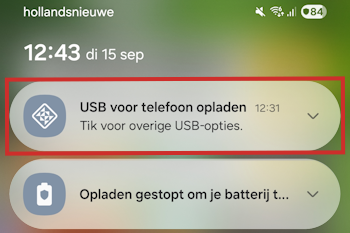
- Tik onder 'USB gebruiken voor' op Afbeeldingen overzetten.
- Voer je pincode in of teken je patroon dat je ook gebruikt om je telefoon te ontgrendelen.
- Klik in het zijvenster links op Deze pc.
- Rechts zie je 'Apparaten en stations'. Daaronder staat het aangesloten apparaat, bijvoorbeeld weergegeven als 'Verwisselbare schijf' of de naam van het apparaat (bijvoorbeeld Apple iPhone). Dubbelklik erop.
- Dubbelklik eventueel op Internal Storage of Interne opslag.
- Je kijkt nu als het ware in het apparaat. Ga op zoek naar de map met de naam DCIM. In deze map zul je de foto's en video's vinden die op het apparaat staan. Voor elk apparaat zal de map een andere naam hebben. Bij een Apple-apparaat zie je geen DCIM maar staan de foto's in mappen per maand. Zo heet bijvoorbeeld de map met foto’s van mei 2026: 202605_.
- Kopieer vanaf deze plek de afbeeldingen en plak ze in een map op je computer. Hoe je bestanden verplaatst of kopieert in de Verkenner lees je in het artikel 'Bestanden ordenen'.
Apparaat loskoppelen van computer
Voor je het aangesloten apparaat weer uit de usb-poort haalt, moet je het op de juiste manier verwijderen. Anders kunnen de bestanden op de stick beschadigen. Doe dit bijvoorbeeld bij usb-sticks. Bij aangesloten tablets of smartphones kun je de kabel er gewoon uit trekken.
- Klik rechtsonder in de taakbalk (links van de Windows-klok) op het icoon 'Hardware veilig verwijderen'
 . Klik eerst op het pijltje omhoog genaamd 'Verborgen pictogrammen weergeven'
 .png "Verborgen pictogrammen weergeven") als je het icoon niet ziet.
als je het icoon niet ziet. - Klik op [Naam van het apparaat] uitwerpen.
- Haal het apparaat uit de computer als je de melding ziet dat het veilig verwijderd kan worden.
Zie je het icoon om hardware veilig te verwijderen helemaal niet? Dan kun je niks anders dan de usb-kabel er gewoon uittrekken.
Apparaat niet zichtbaar in Verkenner
Wordt je camera niet zichtbaar in de Verkenner, lees dan het artikel 'Apparaten werkend krijgen onder Windows'.
Wat vind je van dit artikel?
Geef sterren om te laten zien wat je van het artikel vindt. 1 ster is slecht, 5 sterren is heel goed.
Meer over dit onderwerp
Gekoppelde apparaten bekijken (Windows)
Werkt de printer of muis niet? Bekijk in een overzicht welke apparaten zijn verbonden met de pc.
Alle bestanden in een map selecteren op één na
Wilt u vrijwel alle bestanden, op eentje na, in een map selecteren? Bespaar uzelf onnodige muisklikken.
Bekijk meer artikelen met de categorie:
Meld je aan voor de nieuwsbrief van SeniorWeb
Elke week duidelijke uitleg en leuke tips over de digitale wereld. Gratis en zomaar in de mailbox.
