Je bent hier:
Icoontje van map in Windows wijzigen
Artikel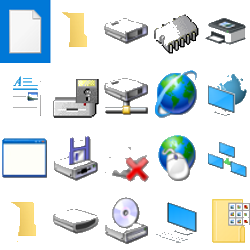
Veel mappen in de Verkenner kunnen een ander icoon krijgen in plaats van de gele standaardmap.

Icoon veranderen
In de Verkenner hebben de mappen standaardplaatjes. De afbeelding van de map 'Downloads' is bijvoorbeeld een pijltje. Mappen die je zelf aanmaakt, krijgen een kale gele map als plaatje. Maar dat is te veranderen! De standaardmappen van Windows (denk aan de map Downloads of Afbeeldingen), kunnen echter geen ander icoon krijgen.
Icoon van map aanpassen
- Open de Verkenner.
- Klik met de rechtermuisknop op de map die je een ander icoon wilt geven.
- Klik op Eigenschappen. je komt hier ook door de map te selecteren en de sneltoets Alt+Enter te gebruiken.
- Klik op het tabblad Aanpassen.
- Klik onder 'Mappictogrammen' op Ander pictogram.
- In het venster 'Pictogram voor de map [naam] wijzigen' staan allerlei icoontjes om uit te kiezen. Daaronder staat een schuifbalk. Versleep het schuifje naar rechts om meer iconen te zien te krijgen.
- Klik op het gewenste icoon. Het is wel handig om iets herkenbaars te kiezen..
- Klik op OK > OK.
De map heeft een ander jasje gekregen. Wissel zo vaak als je wilt. Ook is het mogelijk het standaardicoon terug te zetten.
Standaardafbeelding terugzetten
Bevalt het nieuwe icoon toch niet? Kies dan een andere afbeelding via de stappen hierboven. Of herstel de standaardafbeelding:
- Open de Verkenner.
- Klik met de rechtermuisknop op de map die je een ander icoon wilt geven.
- Klik op Eigenschappen.
- Klik op het tabblad Aanpassen.
- Klik op Ander pictogram.
- Klik op Standaardinstellingen herstellen.
- Klik op OK.
Nu heb je weer het standaardicoon voor de map.
Wat vind je van dit artikel?
Geef sterren om te laten zien wat je van het artikel vindt. 1 ster is slecht, 5 sterren is heel goed.
Meer over dit onderwerp
Openingsscherm Verkenner aanpassen
Pas het openingsscherm van de Verkenner in Windows eenvoudig aan. Kies tussen weergave van recente bestanden of vaste mappen.
Werken met Verkenner in Windows 10
Zoek en open bestanden op de pc via de Verkenner. Wie weet hoe het programma werkt, houdt bestanden gemakkelijk geordend.
Bekijk meer artikelen met de categorie:
Meld je aan voor de nieuwsbrief van SeniorWeb
Elke week duidelijke uitleg en leuke tips over de digitale wereld. Gratis en zomaar in de mailbox.
