Je bent hier:
Lagen gebruiken in de app Google Maps
Artikel.png)
Haal meer informatie uit Google Maps met kaartlagen. Bekijk fietspaden, de dichtstbijzijnde bushalte of de drukte op de weg.

De app Google Maps
In dit artikel gaan we ervan uit dat je al een beetje bekend bent met de app Google Maps. Toch nog meer informatie nodig over de app? Lees dan eerst het artikel 'Route plannen Google Maps-app'.
De app Google Maps heeft drie zogeheten kaarttypes en zeven kaartgegevens. We leggen hieronder uit wat dat zijn en hoe je ze selecteert.
Laag selecteren
Door te tikken op het Lagen-icoon  haal je de kaarttypes- en
gegevens tevoorschijn.
haal je de kaarttypes- en
gegevens tevoorschijn.
Kaarttypes
Google onderscheidt drie kaarttypes: 'Standaard', 'Satelliet' en 'Terrein'.
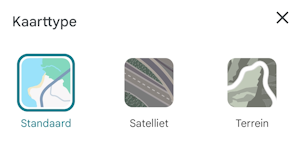
De standaardweergave is een getekende kaart. Kies 'satelliet' en zie hoe de kaart wordt opgebouwd uit satellietfoto's. De terreinweergave toont, zoals de naam al zegt, het type terrein van een gebied. Zoek bijvoorbeeld de Zwitserse Alpen eens op om te zien wat terreinweergave doet met de kaart.
De weergave kan niet worden gemengd: je kan dus één van de drie type kaarten aanzetten.
Kaartgegevens
Google biedt zeven zogeheten kaartgegevens aan. Die kunnen in elk kaarttype worden getoond en vormen dus een extra laag over de kaart heen.
.png "Kaartgegevens bekijken")
- Openbaar vervoer
Deze laag toont stations en haltes van de trein, bus, tram en metro. - Verkeer
Deze laag toont de actuele verkeersdrukte. De autowegen krijgen afhankelijk van de drukte een bepaalde kleur. Er zijn drie opties:- Groen betekent geen vertraging;
- Oranje wil zeggen gemiddelde drukte, maar geen vertraging;
- Rood staat voor vertraging. Hoe dieper de kleur rood, hoe lager de snelheid op de weg.
- Fietsen
Op zoek naar een fietsroute? Gebruik deze laag. Een kleurcode geeft het type fietspad weer:- Donkergroen geeft aan dat dit routes zijn waar geen autoverkeer rijdt;
- Groen staat voor wegen met autoverkeer, maar met afzonderlijke fietsstrook;
- Een groene stippellijn betekent geen afzonderlijke fietsstrook, maar wel fietsvriendelijk;
- Bruin staat voor onverharde fietspaden.
- Verhoogde gebouwen
Deze laag toont de vorm van gebouwen en geeft een idee van de hoogte. Zoom in op een gebied en veeg met twee vingers van onder naar boven over het scherm. Hierdoor is het mogelijk om de gebouwen op de kaart in 3D te zien. - Street View
Deze laag toont alle plaatsen en wegen die in Google Street View te bekijken zijn. Activeer de laag en tik daarna op een plek die je wil bekijken. - Natuurbranden
Deze laag toont informatie over natuurbranden in het gebied. Als er geen informatie over branden in het gebied beschikbaar is, kan je op Uitzoomen klikken. Dan zoomt Google Maps uit en verschijnt er een lijst met plekken waar momenteel natuurbranden zijn. - Luchtkwaliteit
Deze laag toont de luchtkwaliteit in het gebied. Er is niet over elk gebied informatie hierover beschikbaar.
Wat vind je van dit artikel?
Geef sterren om te laten zien wat je van het artikel vindt. 1 ster is slecht, 5 sterren is heel goed.
Meer over dit onderwerp
Route plannen Google Maps-app
Nooit meer worstelen met wegenkaart of stratenboek. Plan een route in de Google Maps-app. Op pad, wijst de app de weg.
Fietsroute plannen met app Google Maps
Een zonnige dag en zin om eropuit te gaan met de fiets? Plan met de app Google Maps een fietsroute.
Bekijk meer artikelen met de categorie:
Meld je aan voor de nieuwsbrief van SeniorWeb
Elke week duidelijke uitleg en leuke tips over de digitale wereld. Gratis en zomaar in de mailbox.
