Je bent hier:
Melding van trojaans paard, wat moet ik doen?
Artikel
Trojaanse paarden bestaan niet alleen in de Griekse mythologie. Op de computer kun je ze ook binnenhalen, in de vorm van malware.

Wat is een trojaans paard?
Een trojaans paard is schadelijke software (malware) die verstopt zit in iets dat je van internet downloadt. Het kan van alles zijn, maar meestal gaat het om een gratis programma, een spelletje of een bijlage bij een e-mail. Installeer of open je het bestand, dan wordt het trojaanse paard actief.
Wat een trojaans paard doet, verschilt. Het kan bijvoorbeeld wachtwoorden en persoonlijke gegevens stelen. Of een 'achterdeur' openen, zodat iemand op afstand toegang krijgt tot je apparaat. Ook kan het je apparaat gebruiken voor een DDoS-aanval of andere schadelijke software downloaden en installeren.
Melding trojaans paard computer
Krijg je op de computer een melding dat er een trojaans paard is gevonden? Raak niet direct in paniek. Meestal zijn deze meldingen nep. Zoals dit voorbeeld:
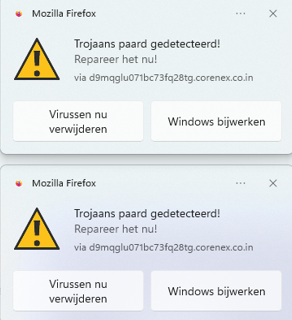
Je ziet bovenaan dat de melding komt van Mozilla Firefox, niet van Windows-beveiliging. Het gaat hier om een misleidende melding van een website die meldingen naar Firefox stuurt. Dit soort meldingen kun je uitzetten, ook in andere internetprogramma's.
Meestal staat in de melding dat je moet klikken om het probleem op te lossen. Maar klik er niet op. Klik alleen op het kruisje om de melding weg te halen. Wil je zeker zijn dat er niks aan de hand is? Laat Windows Defender of je virusscanner de computer dan doorzoeken.
Browsegegevens verwijderen
Om dit soort vervelende nepmeldingen weg te krijgen, helpt het ook om je browsegegevens te verwijderen. Dat werkt in elke browser net iets anders.
Browsegegevens verwijderen Edge
Verwijder zo de browsergegevens in de browser Edge:
- Open Microsoft Edge.
- Klik rechtsboven op icoon 'Instellingen en meer'. Dat is het icoon van de drie puntjes naast elkaar.
- Klik op Browsegegevens verwijderen.
- Standaard verwijdert Edge de cookies van het afgelopen uur. Klik onder 'Tijdsbereik' op Afgelopen uur om een andere periode te kiezen. Bijvoorbeeld Gehele tijd om alle gegevens te verwijderen.
- Controleer of er een vinkje staat voor Sitemachtigingen en Cookies en andere sitegegevens. Zo niet, klik op het rondje ervoor om het aan te vinken.
- Haal eventueel bij de andere opties het vinkje weg.
- Klik op Nu wissen.
Browsegegevens verwijderen Chrome
Verwijder zo de browsegegevens in Chrome:
- Open de browser Chrome.
- Klik rechtsboven op icoon 'Google Chrome aanpassen en beheren'. Dat is het icoon van de drie stipjes.
- Klik op Browsegegevens verwijderen.
- Kies bovenaan de gewenste periode. Standaard staat het ingesteld op Afgelopen uur. Kies bijvoorbeeld Meer > Alles om alle cookies te verwijderen.
- Klik op Meer bekijken.
- Controleer of er een vinkje staat voor Site-instellingen en Cookies en andere sitegegevens. Zo niet, klik op het vakje ervoor om het aan te vinken.
- Haal eventueel bij de andere opties het vinkje weg.
- Klik op Gegevens verwijderen.
Browsegegevens wissen Safari
Verwijder zo opgeslagen browsegegevens in Safari:
- Open de browser Safari.
- Klik links in de menubalk op Safari.
- Klik op Geschiedenis > Wis geschiedenis.
- Standaard wist Safari de gegevens van het afgelopen uur. Klik achter 'Wis' op Afgelopen uur om een andere periode te kiezen. Bijvoorbeeld Hele geschiedenis om alle gegevens te wissen.
- Klik op Wis geschiedenis.
Browsegegevens verwijderen Firefox
Verwijder zo opgeslagen cookies in de browser Firefox:
- Open de browser Firefox.
- Klik rechtsboven op icoon 'Toepassingsmenu openen'. Dat is het icoon van de drie liggende streepjes.
- Klik op Instellingen.
- Klik links op Privacy en Beveiliging.
- Scrol naar beneden tot 'Navigatiegegevens'. En klik op Navigatiegegevens wissen.
- Standaard wist Firefox de gegevens van het afgelopen uur. Klik op Laatste uur om een andere periode te kiezen. Bijvoorbeeld Alles om alle gegevens te verwijderen.
- Controleer of er een vinkje staat voor Website-instellingen en Cookies en websitegegevens, daarin staan de websitetoestemmingen opgeslagen. Klik als dat nodig is op het vakje ervoor om het aan te vinken.
- Haal eventueel bij de andere opties het vinkje weg.
- Klik op Wissen.
Bescherm jezelf tegen trojaanse paarden
Er zijn een paar vuistregels om veilig te internetten. Die beschermen je ook tegen malware, zoals trojaanse paarden.
- Download software alleen van officiële, vertrouwde bronnen.
- Open geen bijlagen of links van onbekende afzenders.
- Houd je besturingssysteem en software up-to-date.
- Wees voorzichtig met gratis versies van programma's waarvoor je normaal moet betalen.
Wat vind je van dit artikel?
Geef sterren om te laten zien wat je van het artikel vindt. 1 ster is slecht, 5 sterren is heel goed.
Meer over dit onderwerp
Instinkers bij het downloaden van programma's
Pas op voor instinkers tijdens het downloaden en installeren van programma's. Voorkom ongewenste software, apps of abonnementen.
Veilig apps en programma's downloaden
Wat een gebruiker allemaal kan doen met een pc, smartphone of tablet hangt af van wat erop staat. Hoe weet je welke apps veilig zijn?
Bekijk meer artikelen met de categorie:
Meld je aan voor de nieuwsbrief van SeniorWeb
Elke week duidelijke uitleg en leuke tips over de digitale wereld. Gratis en zomaar in de mailbox.
