Je bent hier:
Defender, de ingebouwde virusscanner in Windows
Artikel
Windows Defender, het antivirusprogramma van Windows, beschermt goed tegen de gebruikelijke dreigingen zoals virussen en malware.

Is Windows Defender voldoende?
Microsoft Defender (voorheen Windows Defender genoemd) had in het verleden een matige reputatie. Maar tegenwoordig scoort het programma best goed in de tests. Er zijn uitgebreidere virusscanners, maar Defender is een aanrader. Het programma is gratis, werkt goed en krijgt geregeld nieuwe updates. Defender is goed in het opmerken van malware
malware
Afkorting van de Engelse woorden 'malicious
software.' Deze term staat voor 'kwaadaardige software'. Het is een verzamelnaam voor bedreigingen op het
internet. Voorbeelden van malware zijn
virussen,
spyware,
wormen en
Trojaanse paarden.
en ransomware
ransomware
Engelse term voor een chantagemethode op
internet; 'ransom' betekent losgeld. Het is een vorm van
malware.
Bestanden op de
computer die getroffen zijn door ransomware, zijn als het ware gegijzeld door middel van versleuteling. Je kunt er dan niet meer bij. Na betaling van een aanzienlijk bedrag, ontvang je van de hackers de sleutel om je bestanden weer te openen.
Risico op ransomware loop je op onveilige
websites, maar een goed
antivirusprogramma bestrijdt ook ransomware.
op de computer. Het programma blokkeert echter geen phishing
phishing
Engelse term voor een vorm van
internetfraude, waarbij wordt gehengeld naar persoonlijke informatie. Criminelen maken bijvoorbeeld de
website van een vertrouwde bank of
webwinkel na, lokken mensen via een
e-mailbericht naar deze website en verleiden ze om hun
inloggegevens in te vullen. Vervolgens maken ze misbruik van de verkregen gegevens.
sites, terwijl andere (gratis) virusscanners dat wel doen.
Een directe reden om een ander programma te installeren is dit niet. Wie optimaal beschermd wil zijn kan een ander programma installeren. Er zijn gratis en betaalde alternatieven. Houd het wel bij één alternatief. Meerdere virusscanners installeren is een slecht idee; ze gaan elkaar in de weg zitten en geven dan problemen.
Defender starten met Windows
Zet de computer aan en Defender start tegelijk met Windows. Het programma downloadt automatisch de updates die nodig zijn om de computer goed te kunnen beschermen. Handmatig controleren op updates is hierdoor niet nodig.
Het Microsoft Defender-beveiligingscentrum
In het beveiligingscentrum van Defender staat wanneer de computer voor het laatst is gescand op virussen. Ook staat er wanneer de laatste update was. Open het beveiligingscentrum zo:
- Klik op de startknop.
- Klik op Instellingen.
- Klik op Privacy en beveiliging (Windows 11) of Bijwerken en beveiliging (Windows 10).
- Klik op Windows-beveiliging > Windows-beveiliging openen.
.png "Beveiliging")
Het Defender-beveiligingscentrum bestaat uit een aantal onderdelen. Als alles oké is, staat er bij de meeste onderdelen een groen vinkje. Als een onderdeel actie van je vraagt, staat dit er duidelijk bij.
Scannen op virussen
Defender scant de computer regelmatig op virussen. Je merkt er niks van, tenzij het programma een dreiging vindt. Je kan ook zelf een scan starten. Bijvoorbeeld als de computer ineens gek doet. Of als je op een verdachte link of bijlage klikte, en denkt dat er een virus actief is.
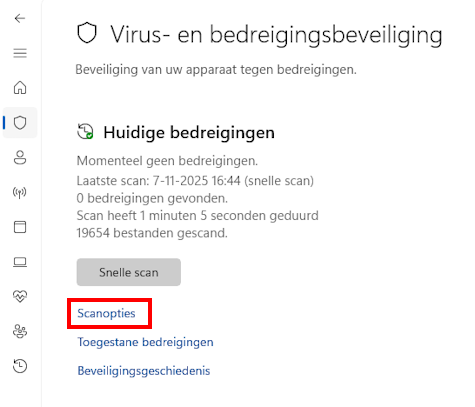
- Klik in het venster 'Windows-beveiliging' op Virus- en bedreigingsbeveiliging.
- Bij 'Huidige bedreigingen' staat wanneer de laatste scan is uitgevoerd. Het aantal bestanden dat gescand is en of er bedreigingen zijn gevonden wordt ook getoond.
- Klik op Snelle scan om direct een scan van de computer te starten. De scan duurt meestal hooguit een paar minuten. Je kan de computer gewoon gebruiken tijdens het scannen.
- Wil je een grondige scan van de computer, klik dan op Scanopties.
- Klik op uw keuze, bijvoorbeeld Volledige scan.
- Klik op Nu scannen.
- Klik linksboven op het pijltje om terug te keren naar het overzicht.
Controleren of Defender bijgewerkt is
Defender wordt vrijwel dagelijks automatisch bijgewerkt. Onder 'Updates van virus- en bedreigingsbeveiliging' staat wanneer de laatste update is uitgevoerd. Twijfel je of de laatste update is uitgevoerd, controleer het dan zo:
- Klik op Instellingen.
- Klik op Privacy en beveiliging (Windows 11) of Bijwerken en beveiliging (Windows 10).
- Klik op Virus- en bedreigingsbeveiliging.
- Scrol een stukje naar beneden en klik op Beveiligingsupdates.
- Klik op Naar updates zoeken.
- Defender krijgt dan de laatste update. Klik op het pijltje linksboven om terug te gaan naar het overzicht.
Wat vind je van dit artikel?
Geef sterren om te laten zien wat je van het artikel vindt. 1 ster is slecht, 5 sterren is heel goed.
Bekijk meer artikelen met de categorie:
Meld je aan voor de nieuwsbrief van SeniorWeb
Elke week duidelijke uitleg en leuke tips over de digitale wereld. Gratis en zomaar in de mailbox.
