Je bent hier:
Schermvideo maken op smartphone en tablet
Artikel.png)
Maak eens een schermvideo met de smartphone of tablet. Met zo'n filmpje toon je een ander precies wat er op je scherm te zien is.

Een bewegende schermopname
Soms is het handig om aan iemand te laten zien wat er op het scherm van je smartphone of tablet gebeurt. Om aan te tonen dat er iets misgaat bijvoorbeeld, of om te laten zien hoe iets moet. Een handige oplossing hiervoor is de schermvideo. Je maakt dan simpelweg een filmpje van wat er op het scherm gebeurt en stuurt dit op.
Schermrecorder Android
Apparaten met Android hebben de zogenaamde ‘schermrecorder’. Onderstaande stappen zijn gebaseerd op een Samsung-telefoon met Android 16. Op andere toestellen kunnen de stappen anders zijn.
- Zorg dat wat je wil tonen klaarstaat, zodat je het straks snel tevoorschijn kan halen.
- Zet een vinger op de rechterbovenhoek van het scherm en veeg naar beneden. Het snelmenu opent.
- Zet je vinger op het balkje onder de kleine icoontjes en veeg naar beneden.
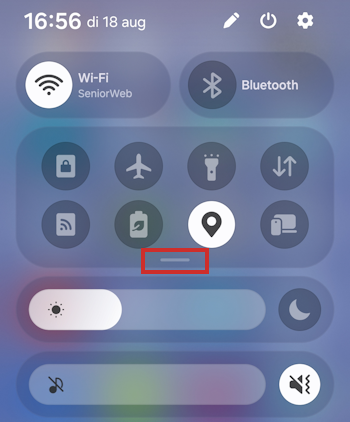
- Veeg, indien nodig, van rechts naar links en tik op Schermrecorder
.png "Schermrecorder icoon Android") .
. - Er verschijnt een venster waarin je kan aangeven hoeveel van het beeldscherm in beeld komt en wat voor geluid er opgenomen mag worden.
- Tik op Volledig scherm of Gedeeltelijk scherm.
- Tik op Geen, Media (het geluid dat het apparaat afspeelt) of op Media en microfoon (dan kan je ook praten tijdens het filmpje).
- Tik op Opname starten. Er wordt 3 seconden afgeteld voor de opname start.
- Tijdens de opname werkt de telefoon of tablet hetzelfde als altijd. Breng in beeld wat je wil overbrengen aan een ander.
- Rechtsboven komt een heel klein menu in beeld.
.png "Opties tijdens schermopname")
- Tik op de twee streepjes naast elkaar om de opname te pauzeren.
- Tik op het verschenen rode bolletje om de opname weer te starten.
- Tik op het icoon van een potloodje om iets te omcirkelen in het filmpje. Er verschijnt een extra rondje. Tik hierop om de kleur te bepalen. Tik nogmaals op het potloodje om de functie uit te zetten.
- Tik op het poppetje om de camera aan de voorkant aan te zetten. Je bent dan linksboven in een rondje te zien tijdens de opname.
- Tik op het vierkantje om de opname te stoppen.
De opgenomen schermvideo staat in de app Galerij. Verstuur 'm vanuit hier naar anderen. Soms is het niet nodig om een heel filmpje te maken, maar is een afbeelding van het scherm genoeg om duidelijk te maken wat je bedoelt.
Let op: in de praktijk blijkt dat niet alle Samsung-apparaten zijn uitgerust met de schermrecorder. Gelukkig staat de Play Store Play Store Online winkel van Google waar men apps downloadt voor een Android-apparaat. Wordt ook wel Google Play genoemd. De Play Store is te openen door te tikken op het gelijknamige pictogram op het apparaat. vol met apps die hetzelfde kunnen. Zoals de AZ Recorder of de XRecorder. Beide zijn gratis in gebruik, maar vertonen wel advertenties.
Schermvideo maken met iPad/iPhone
De knop om met een iPad of iPhone een schermopname te maken staat niet altijd standaard in het bedieningspaneel. Controleer dit en voeg de knop toe als dat nodig blijkt.
- Open het bedieningspaneel. Veeg hiervoor vanaf de rechterbovenhoek van het scherm naar beneden.
- Tik links bovenin het bedieningspaneel op het plusteken.
- Tik onderaan op Voeg een regelaar toe.
- Tik op Schermopname om deze toe te voegen.
- Tik op een lege plek in het bedieningspaneel.
De schermrecorder staat nu op het bedieningspaneel.
Schermvideo maken
- Zorg dat wat je wil tonen klaarstaat, zodat je het straks snel tevoorschijn kan halen.
- Open het bedieningspaneel. Op een iPhone met een thuisknop werkt het anders, veeg daarbij vanaf de onderrand omhoog.
- Tik op het icoon Schermopname
 .
. - Er wordt 3 seconden afgeteld voor de opname start. Deze tijd kan je gebruiken om het bedieningspaneel te sluiten met een druk op de thuisknop of door omhoog te vegen over het scherm (afhankelijk van het apparaat). Wil je annuleren, tik dan tijdens het aftellen nogmaals op het icoon.
- Als de opname is begonnen komt boven in beeld een rood rondje of rode balk te staan. Tik hierop als je klaar bent met de opname.
- Tik op Stop.
De opname staat in de app Foto's. Verstuur 'm vanuit hier naar anderen. Soms is het niet nodig om een heel filmpje te maken, maar is een afbeelding van het scherm voldoende.
Tip!
Tijdens het opnemen werkt de iPad of iPhone hetzelfde als altijd. Breng in beeld wat je wil overbrengen aan een ander.
Tijdens de opname wordt het geluid van de microfoon niet opgenomen. Wil je dit wel, bijvoorbeeld omdat je iets wil vertellen
over wat je opneemt? Ga dan naar het bedieningspaneel. Houd je vinger een tijdje op het schermopname-icoon en tik op Microfoon uit. Het knopje wordt rood en er verschijnt ‘Microfoon aan’. Als dit te zien is, wordt er wél geluid
opgenomen. Tik op Start uitzending.
Wat vind je van dit artikel?
Geef sterren om te laten zien wat je van het artikel vindt. 1 ster is slecht, 5 sterren is heel goed.
Meer over dit onderwerp
Filmen met de iPhone
Vastleggen hoe een hond achter de bal aanrent of een prachtig landschap filmen. Met de iPhone kan iedereen makkelijk video's maken.
Foto maken met zelfontspanner
Bewogen foto's voorkomen? Of de fotograaf ook op de groepsfoto zetten? Gebruik de zelfontspanner van de iPhone of Android-telefoon.
Bekijk meer artikelen met de categorie:
Meld je aan voor de nieuwsbrief van SeniorWeb
Elke week duidelijke uitleg en leuke tips over de digitale wereld. Gratis en zomaar in de mailbox.
