Je bent hier:
Toegang tot Dropbox beheren
Artikel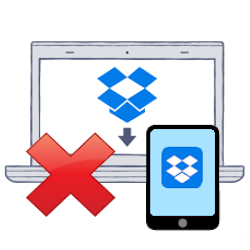
Je Dropbox-account koppelen aan meerdere apparaten is handig, maar er is een limiet. Ga je over op een nieuw apparaat? Verwijder dan de oude koppeling.

Apparaten verwijderen van Dropbox-account
Verwijder apparaten die je niet meer gebruikt van het Dropbox-account. Het oude apparaat heeft dan geen toegang meer tot de bestanden in Dropbox. Dat is wel zo veilig. Beheer via de computer welke apparaten toegang hebben tot je Dropbox-bestanden:
- Ga naar de website dropbox.com
- Klik rechtsboven op Aanmelden.
- Typ je e-mailadres in het veld en klik op Doorgaan.
- Voer het wachtwoord van het Dropbox-account in en klik op Aanmelden. Als je tweestapsverificatie heeft ingesteld, heb je ook een verificatiecode nodig die je via een e-mail of sms toegestuurd krijgt. Klik eventueel op Apparaat vertrouwen als het je eigen pc is, dan hoef je niet opnieuw een code in te vullen. Klik anders op Nee, niet vertrouwen.
- De hoofdpagina van Dropbox opent. Mogelijk verschijnt er reclame voor een proefperiode in beeld. Klik ergens naast de reclame om deze weg te klikken.
- Klik rechtsboven op je accountfoto of op de cirkel met je initialen.
- Klik in het uitklapmenu op Instellingen.
- Klik op het tabblad Beveiliging.
- Bij 'Wachtwoord' kan je het wachtwoord aanpassen. Bovenaan staat het onderdeel 'Tweestapsverificatie'. Met deze functie kan je, naast het wachtwoord van je account, een extra beveiliging instellen. Onder het onderdeel 'Webbrowsers' zie je waar je Dropbox-account wordt gebruikt. Onderaan vind je het onderdeel 'Apparaten'. Scrol eventueel een stukje naar beneden om alle apparaten te kunnen bekijken.
- De apparaten waarop je automatisch bent ingelogd met Dropbox, worden getoond. Staat er een apparaat bij dat je niet meer gebruikt of dat je niet herkent? Klik dan rechts van het kopje 'Meest recente activiteit' bij het betreffende apparaat op het prullenbakje.
- Klik in het nieuwe venster op Ontkoppelen.
De Dropbox-bestanden zijn nu niet zomaar meer te openen op het apparaat dat ontkoppeld is. Er moet eerst worden ingelogd met een Dropbox-account. Ook verdwijnt het ontkoppelde apparaat uit de lijst.
Wat vind je van dit artikel?
Geef sterren om te laten zien wat je van het artikel vindt. 1 ster is slecht, 5 sterren is heel goed.
Meer over dit onderwerp
Bestanden in Dropbox ordenen
Zorg dat de bestanden in Dropbox een keurig geheel vormen door ze te ordenen.
Dropbox-account aanmaken
Wie bestanden wil opslaan in Dropbox, heeft een account bij de opslagdienst nodig. Maak zo een gratis account.
Bekijk meer artikelen met de categorie:
Meld je aan voor de nieuwsbrief van SeniorWeb
Elke week duidelijke uitleg en leuke tips over de digitale wereld. Gratis en zomaar in de mailbox.
